

Impressoras — Configuração, instalação e uso no PDV
Configure uma impressora térmica ESC/POS para imprimir recibos diretamente pelo PDV, sem precisar abrir a janela de impressão do navegador.
● Para que serve este recurso?
A Nortgraf envia os recibos para uma impressora térmica conectada ao computador da loja ou disponível na rede. Quando nenhuma impressora estiver disponível, o recibo térmico continua abrindo em PDF.
1 - Antes de começar
- Use uma impressora térmica compatível com comandos ESC/POS.
- Tenha um computador Windows ligado durante o uso do PDV.
- Instale o Node.js 18 ou superior nesse computador.
- Para conexão pelo Windows, instale primeiro a impressora no sistema.
- Para conexão por rede, tenha o endereço IP da impressora e a porta de comunicação, normalmente 9100.
2 - Cadastrando a impressora
- No painel da Nortgraf, acesse Configurações > Preferências Gerais > Recibo Térmico.
- Clique em Configurar Impressoras
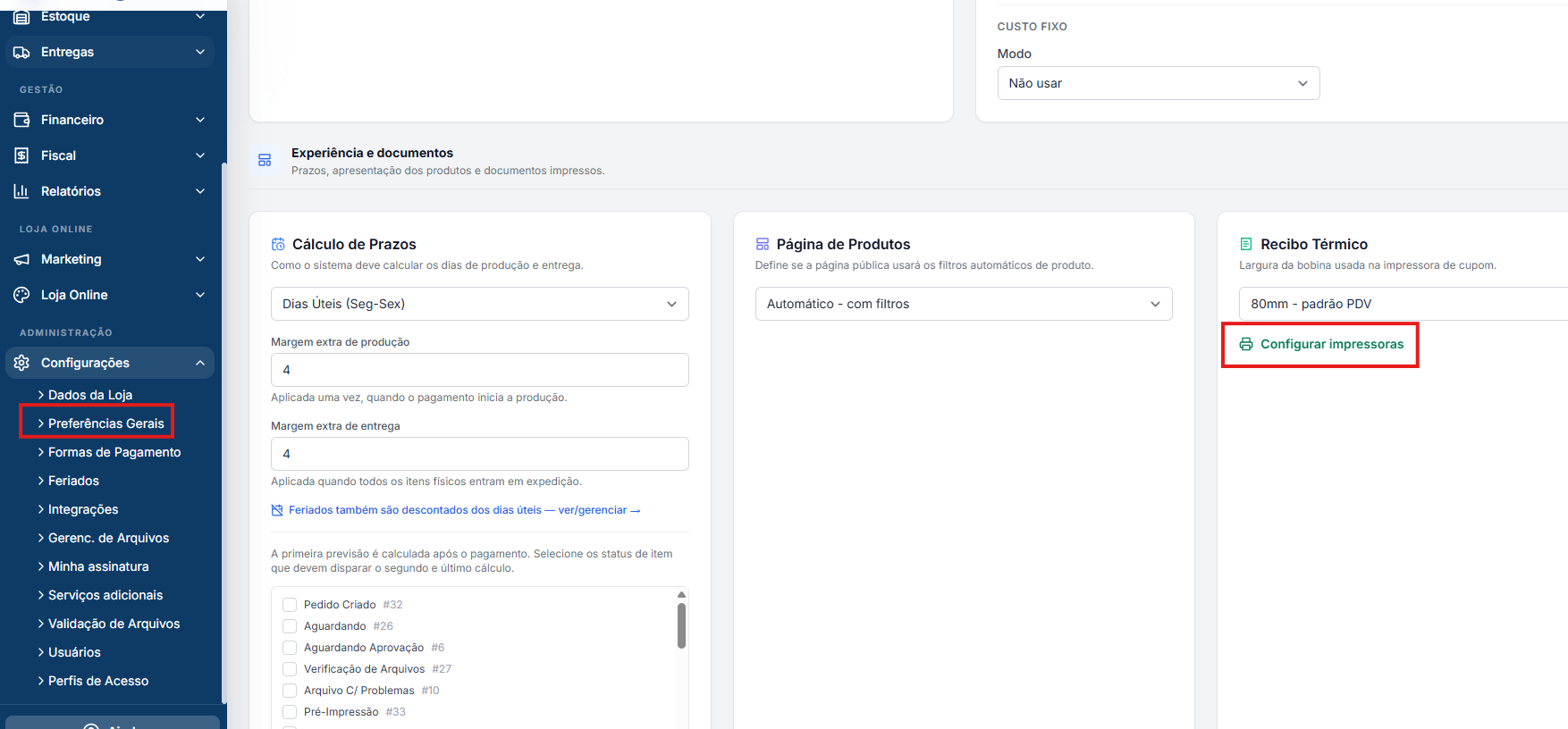 3. Em Adicionar impressora, informe um nome fácil de reconhecer, como “Caixa principal”.
4. Escolha a finalidade Recibos do PDV.
3. Em Adicionar impressora, informe um nome fácil de reconhecer, como “Caixa principal”.
4. Escolha a finalidade Recibos do PDV.
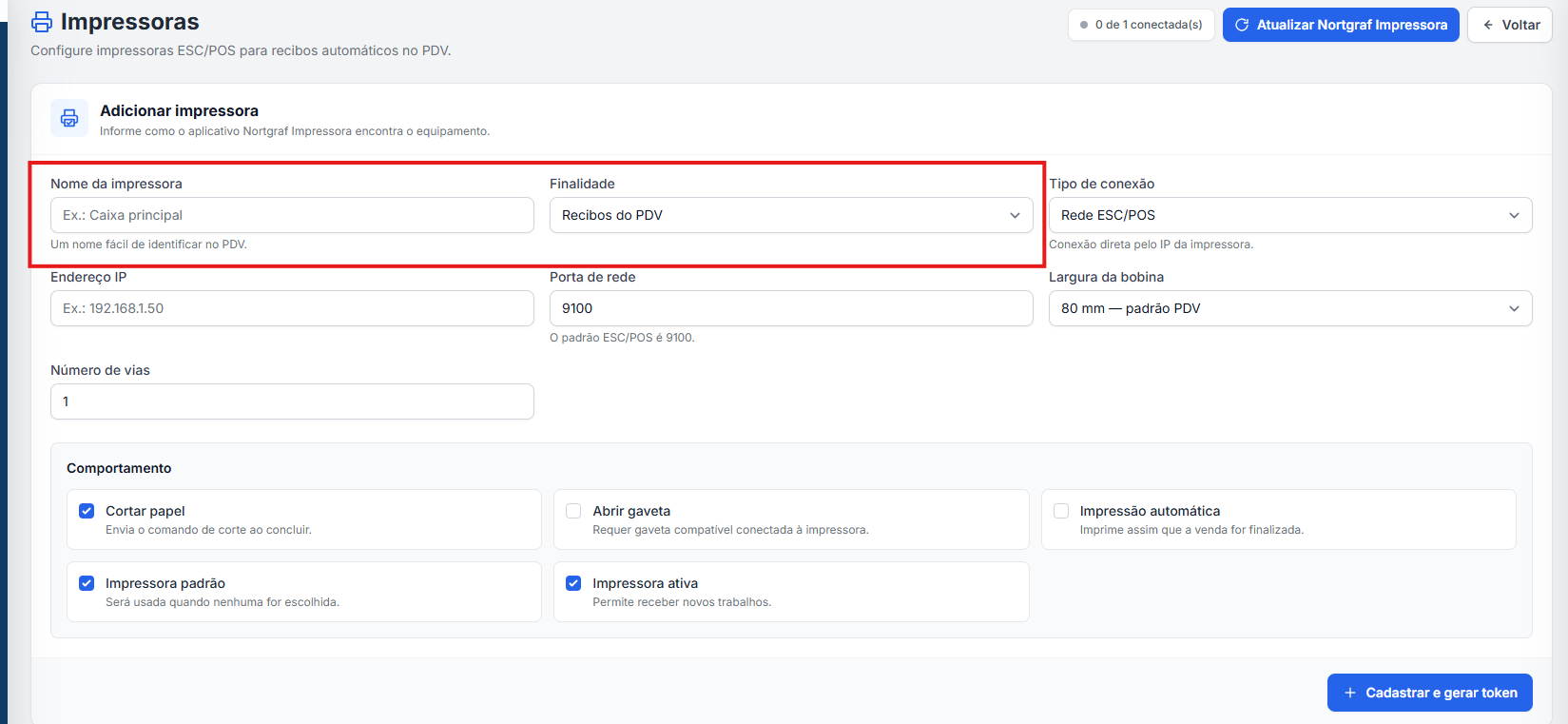
-
Selecione o tipo de conexão.
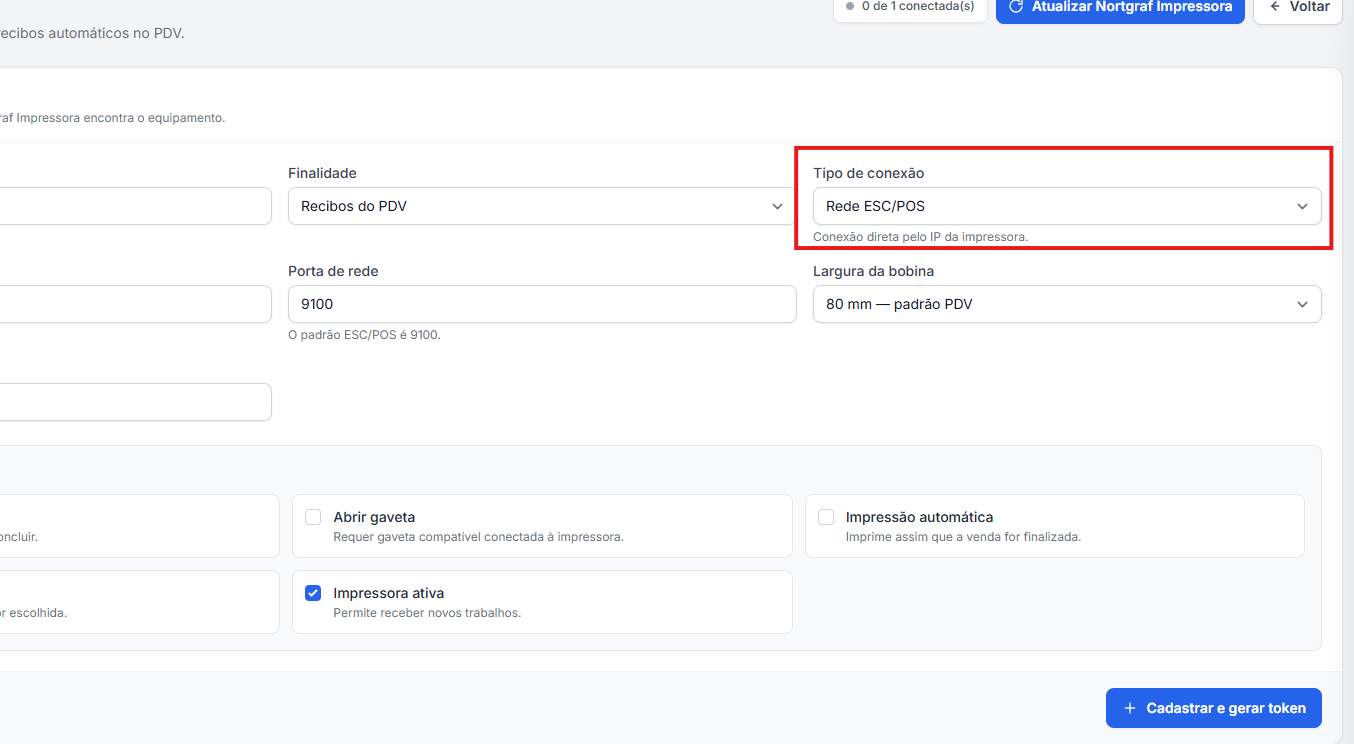
-
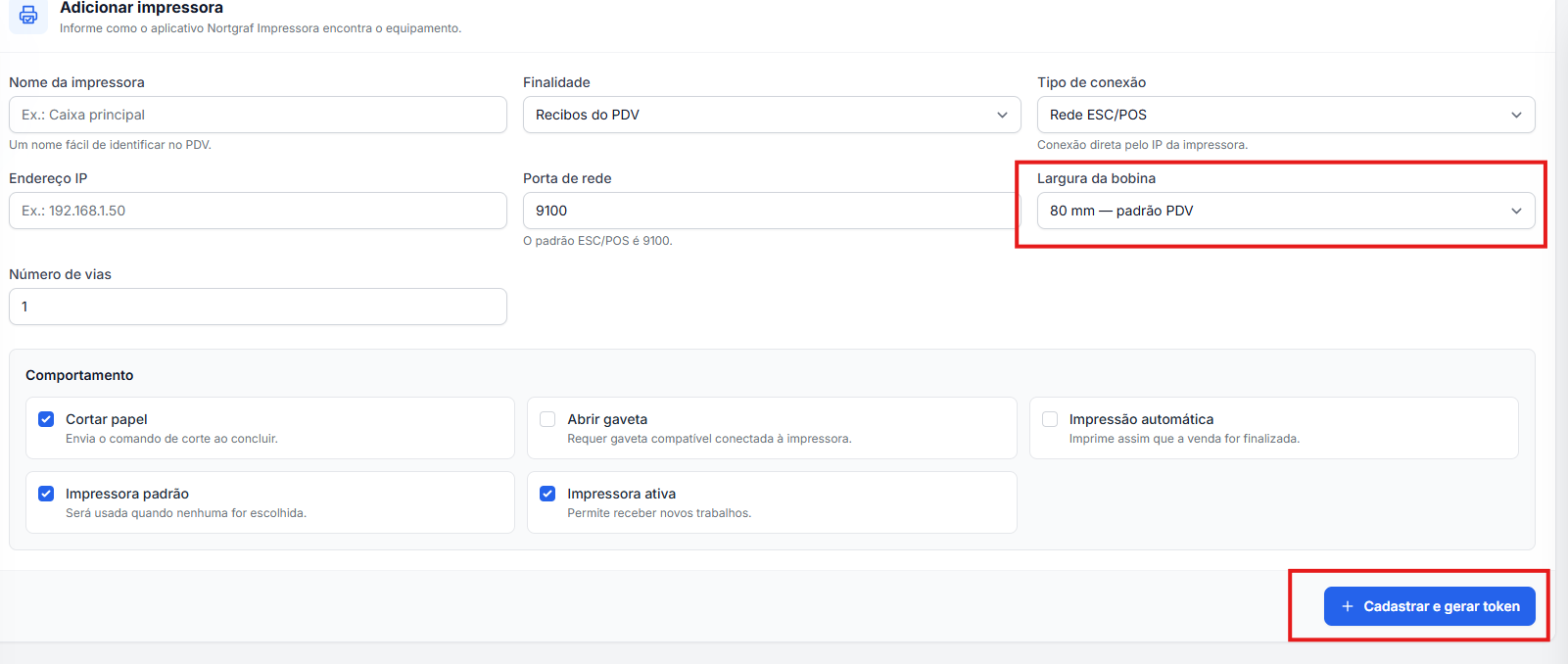
Defina a largura da bobina, o número de vias e os comportamentos desejados.
-
Clique em Cadastrar e gerar token.
3 - Escolhendo o tipo de conexão
Rede ESC/POS
Use esta opção quando a impressora possuir conexão de rede. Informe o endereço IP e a porta. A porta padrão ESC/POS é 9100. O computador que executa o Nortgraf Impressora precisa conseguir acessar esse IP na rede local.
Instalada no computador
Use esta opção quando a impressora térmica estiver instalada no Windows por USB ou por outro tipo de conexão. Informe exatamente o mesmo nome exibido em Configurações do Windows > Bluetooth e dispositivos > Impressoras e scanners.
Atenção: cadastrar uma impressora no painel não significa que ela está fisicamente disponível. O Nortgraf Impressora confirma a conexão e informa o estado real do equipamento.
4 - Configurando o comportamento
- Cortar papel: envia o comando de corte ao concluir. Exige uma impressora com guilhotina compatível.
- Abrir gaveta: aciona a gaveta conectada à impressora. Exige hardware compatível.
- Impressão automática: envia o recibo assim que a venda é finalizada no PDV.
- Impressora padrão: será usada quando nenhuma impressora específica for escolhida.
- Impressora ativa: permite que o equipamento receba novos trabalhos.
5 - Baixando o Nortgraf Impressora
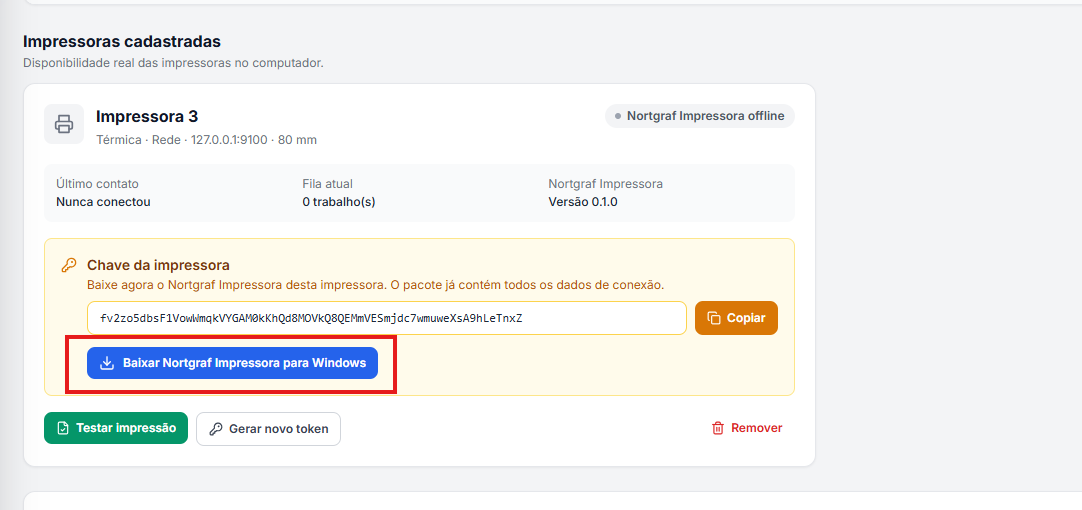
Depois de cadastrar a impressora, o token é exibido uma única vez no card do equipamento.
-
Clique em Baixar Nortgraf Impressora para Windows.
-
Guarde o arquivo ZIP em um local seguro. Ele já contém a URL da Nortgraf, a loja, o número da impressora e o token.
-
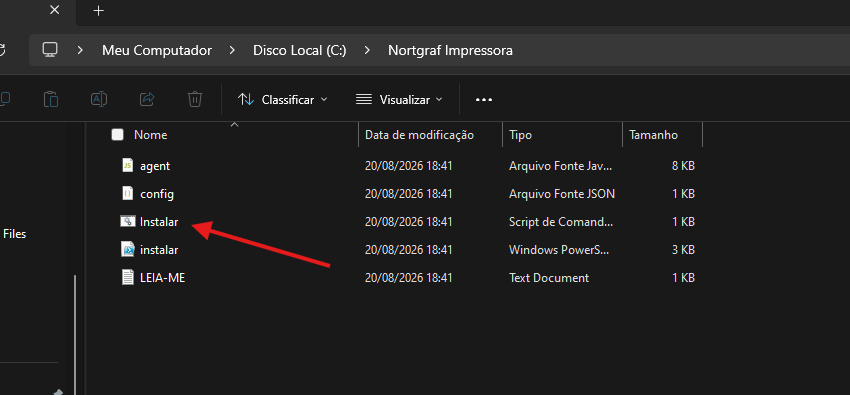
Extraia todos os arquivos do ZIP para uma pasta.
-
Abra a pasta extraída e execute Instalar.cmd.
-
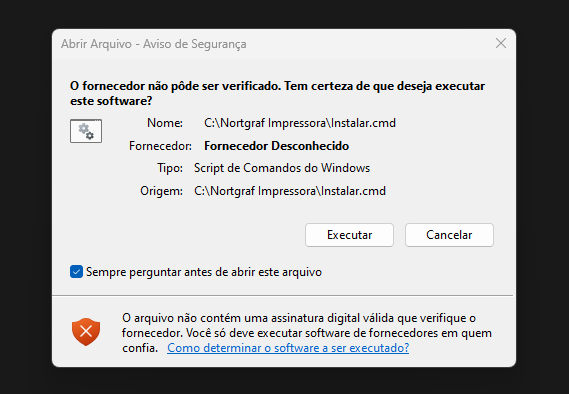
Se o Windows solicitar confirmação, permita a execução.
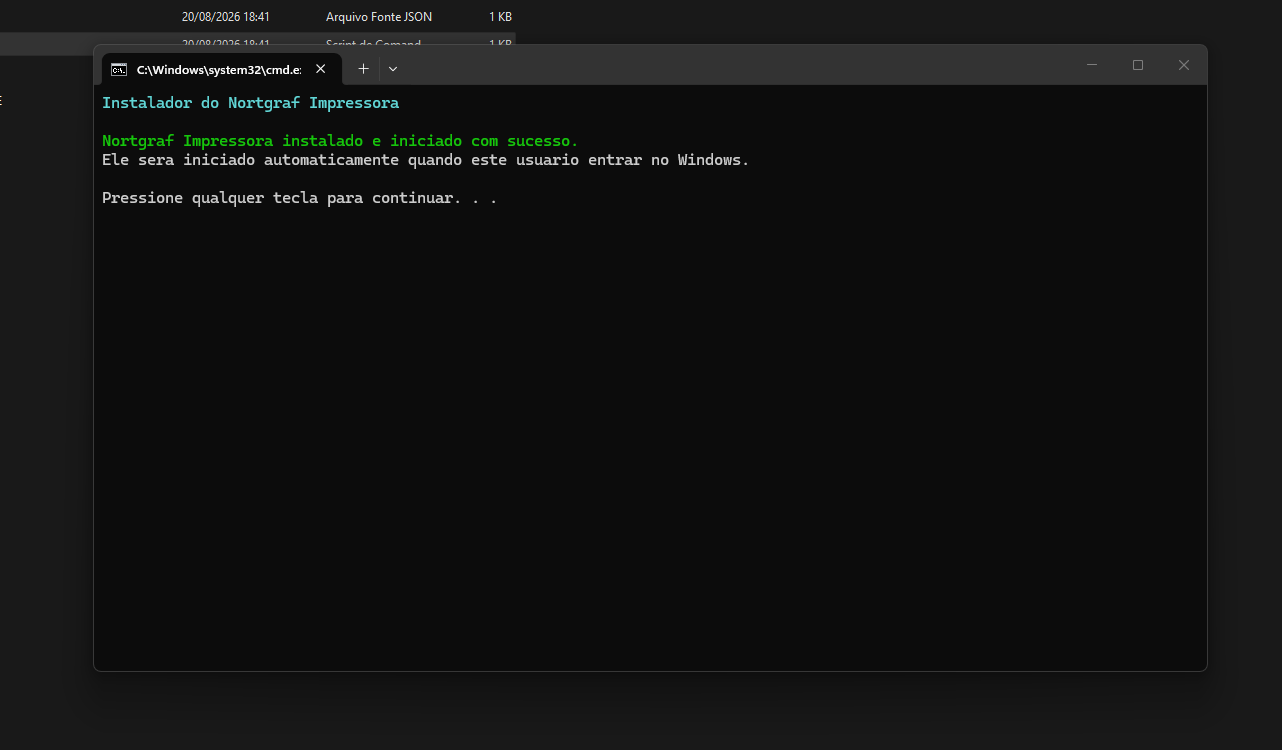 O instalador verifica se o computador possui Node.js 18 ou superior, instala os arquivos no perfil do usuário e configura a inicialização automática quando esse usuário entrar no Windows.
Segurança: não compartilhe o ZIP, o token nem o arquivo de configuração. Eles identificam a loja e autorizam o computador a consultar a fila daquela impressora.
6 - Testando a impressão
-
Mantenha o computador ligado e conectado à internet.
-
Volte para Configurações > Impressoras.
-
Aguarde o estado mudar para Disponível.
-
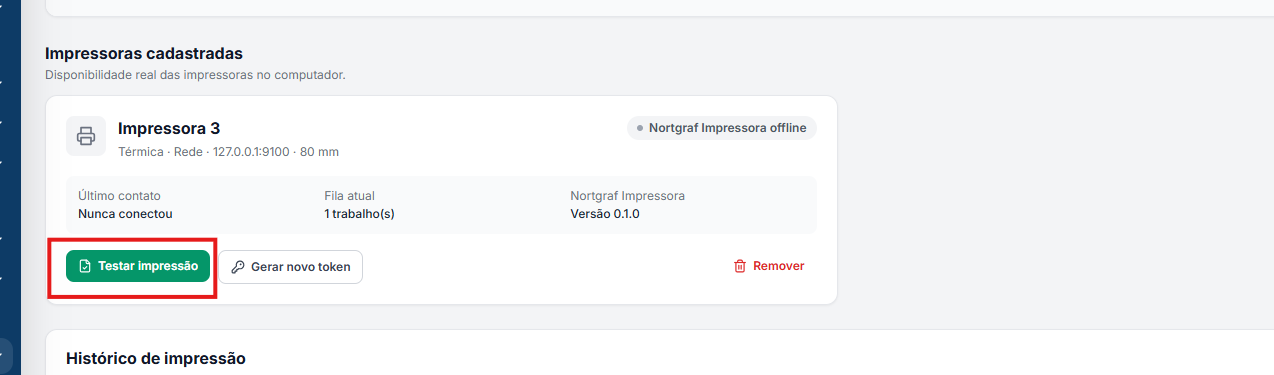
Clique em Testar impressão.
-
Confira se o trabalho aparece como impresso no histórico.
O teste confirma a comunicação com a Nortgraf, o aplicativo instalado e a impressora configurada.
7 - Usando no PDV
Impressão manual
Depois de finalizar uma venda, clique em Recibo Térmico ou pressione F1. Se a impressora estiver disponível, o recibo será enviado diretamente para ela.
Impressão automática
Quando Impressão automática estiver habilitada, o recibo será enviado assim que a venda for finalizada. Não é necessário clicar novamente no botão.
Fallback em PDF
Se nenhuma impressora térmica estiver cadastrada, ativa e conectada, o botão Recibo Térmico abre o PDF já utilizado pela Nortgraf. Assim, a venda não fica sem opção de impressão.
8 - Entendendo os estados
- Disponível: o Nortgraf Impressora está conectado e confirmou que encontrou o equipamento.
- Não encontrada: o aplicativo está conectado, mas não localizou a impressora informada. Confira IP, porta ou nome no Windows.
- Nortgraf Impressora offline: o aplicativo não está em execução ou não se comunica com a plataforma.
9 - Gerando um novo token
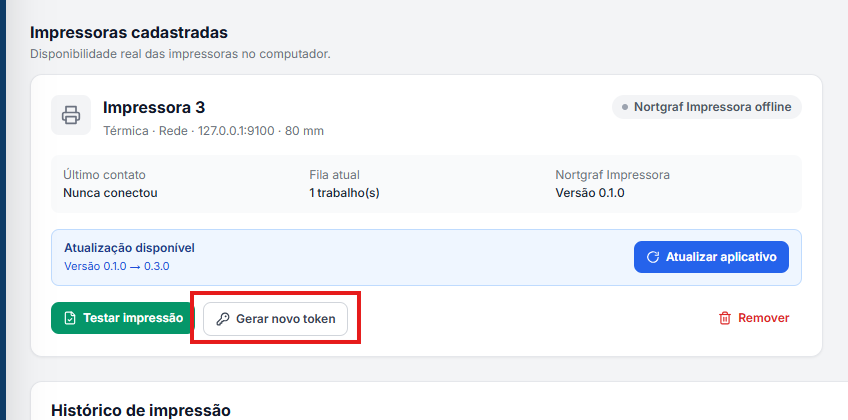
Use Gerar novo token somente quando precisar reinstalar ou trocar o computador. O token anterior deixa de funcionar imediatamente. Depois disso, baixe novamente o pacote e execute o instalador no computador correto.
 ## 10 - Atualizando o Nortgraf Impressora
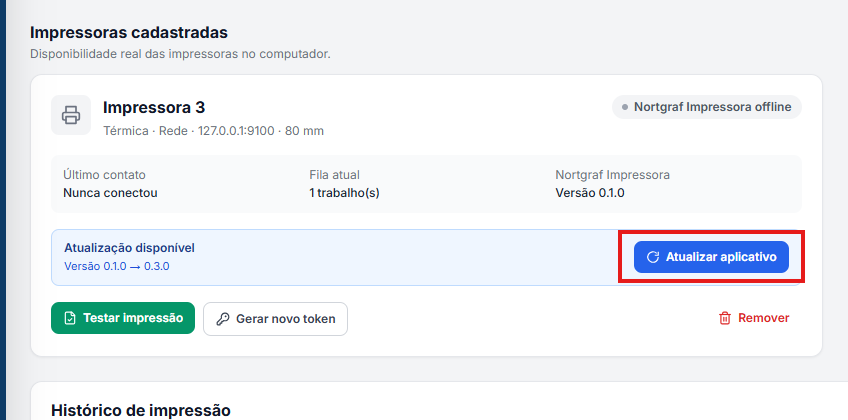
Quando houver uma nova versão, use o botão Atualizar aplicativo, extraia o pacote baixado e execute Atualizar.cmd. O atualizador preserva as configurações das impressoras já instaladas.
 ## 11 - Problemas comuns
O estado permanece offline
Confirme se o Windows está ligado, se o usuário que instalou o aplicativo entrou no sistema e se há acesso à internet. Reinicie o computador se necessário.
A impressora aparece como não encontrada
Na conexão pelo Windows, copie o nome exato mostrado em Impressoras e scanners. Na conexão por rede, confira o IP, a porta e se os dispositivos estão na mesma rede.
O teste fica pendente
Verifique o estado do equipamento. Trabalhos não são concluídos enquanto a impressora ou o Nortgraf Impressora estiverem indisponíveis.
Caracteres acentuados saem incorretos
Confirme no equipamento se a tabela de caracteres é compatível com CP850.
O papel não é cortado ou a gaveta não abre
Essas funções dependem do suporte físico e da compatibilidade ESC/POS da impressora. Desative o comportamento que o equipamento não oferece.
O PDF abriu em vez de imprimir diretamente
Isso acontece quando nenhuma impressora está confirmada como disponível. Abra Configurações > Impressoras e verifique o estado antes de tentar novamente.
12 - Boas práticas
- Use nomes claros quando houver mais de um caixa.
- Mantenha apenas uma impressora padrão para recibos.
- Reserve o IP da impressora no roteador quando usar conexão de rede.
- Faça um teste após trocar impressora, computador, roteador ou conexão USB.
- Gere um novo token se houver suspeita de exposição do arquivo de configuração.
- Mantenha o Node.js e o Nortgraf Impressora atualizados.
Atenção: a impressão automática depende de o computador, o Nortgraf Impressora e a impressora permanecerem ligados e conectados. Se o equipamento estiver indisponível, use o recibo em PDF.