

Central de Notificações — Alertas e atualizações
Localize alertas do sistema, priorize ocorrências e marque atualizações como lidas.
● Para que serve este módulo?
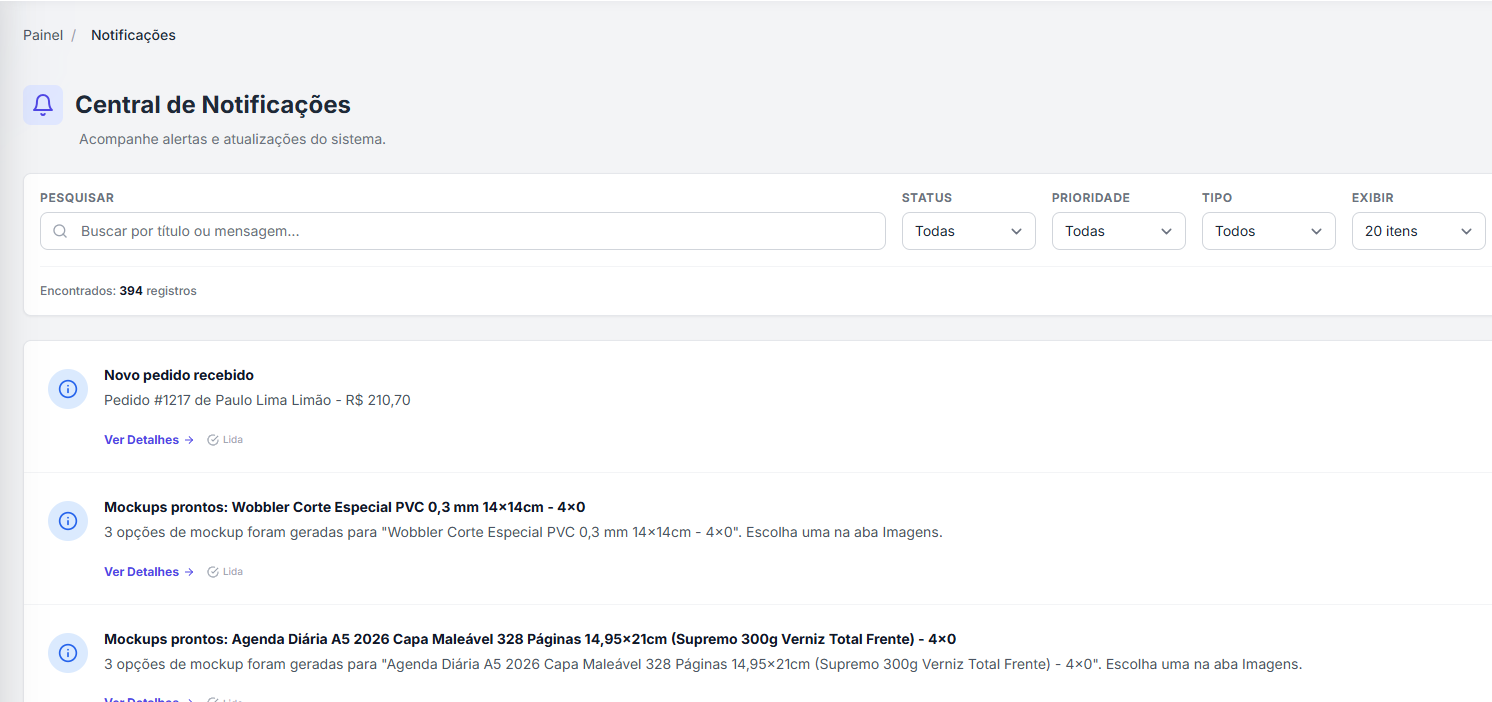
A central reúne avisos gerados pela plataforma. Cada notificação pode apresentar título, mensagem, horário, nível, tipo e um link para abrir o registro relacionado.
1 - Como acessar e identificar novidades
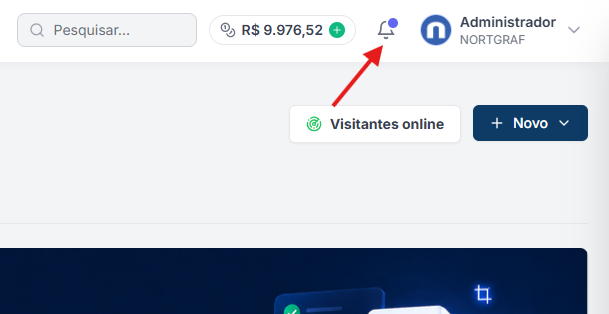
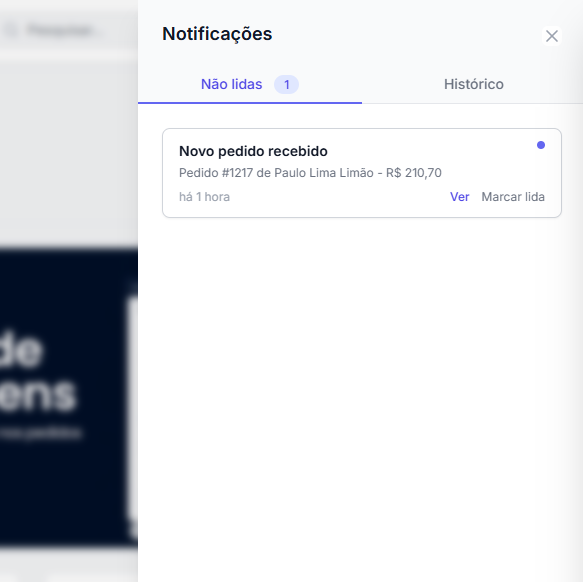
Abra a Central de Notificações pelo sino ou pelo menu disponível. Itens não lidos aparecem destacados e com um marcador visual. Alertas críticos recebem tratamento de prioridade.
 ## 2 - Pesquisa e filtros
Use a pesquisa por texto e combine os filtros de status, prioridade e tipo. Também é possível escolher quantos itens aparecem por página.
- Status: todas, não lidas ou lidas.
- Prioridade: níveis disponíveis no sistema.
- Tipo: origem ou assunto da notificação.
- Exibir: quantidade de itens por página.
 ## 3 - Abrindo detalhes
Quando houver um link, clique em Ver Detalhes para abrir o pedido, ocorrência ou tela relacionada. Essa ação também pode marcar a notificação como lida.
Leia a mensagem antes de agir e confirme se o registro pertence à sua operação.
 ## 4 - Marcando como lida
Use o botão de confirmação no item para marcar apenas uma notificação. A ação Marcar todas como lidas atualiza todos os avisos não lidos apresentados para o usuário.
Marcar como lida organiza a central, mas não resolve automaticamente a situação informada.
5 - Priorizando o atendimento
- Filtre primeiro alertas críticos e não lidos.
- Abra os detalhes.
- Execute a correção no módulo de origem.
- Registre o acompanhamento quando necessário.
- Depois, marque o aviso como lido.
 ## 6 - Limpando filtros
Se nenhum resultado aparecer, use a ação para limpar filtros. Confira também a pesquisa, o status e o tipo selecionados antes de concluir que não existem notificações.
7 - Problemas comuns
Contador não diminuiu
Atualize a página e confirme se a marcação foi concluída.
Link não abre o esperado
Verifique permissão de acesso e se o registro ainda existe.
A lista está vazia
Limpe os filtros ou confirme se existem alertas para o usuário atual.
8 - Boas práticas
- Revise a central diariamente.
- Trate alertas críticos primeiro.
- Não confunda leitura com resolução.
- Use filtros para investigar recorrências.
- Não compartilhe detalhes sensíveis de notificações.
Atenção: Marcar uma notificação como lida apenas remove seu destaque. Qualquer problema operacional, financeiro ou fiscal indicado deve ser resolvido no módulo de origem.