

Estoque — Cadastro e Controle
Evite perdas e faltas organizando o cadastro de itens, definindo unidades de medida e controlando custos.
Por que usar este módulo?
Manter o controle do que existe em depósito evita surpresas no momento do atendimento. Este módulo reúne identificação, medidas físicas e controle de custo, permitindo que a operação saiba exatamente o que está disponível e qual o valor do estoque parado.
1 - Regras que Impactam a Operação
- Tipo do Item: Uma vez definido (Produto, Insumo ou Embalagem), o campo geralmente é bloqueado para evitar inconsistências contábeis.
- Quantidade Inicial: Ao editar um item já criado, a quantidade inicial torna-se "somente leitura". Ajustes posteriores devem ser feitos via movimentação de entrada/saída.
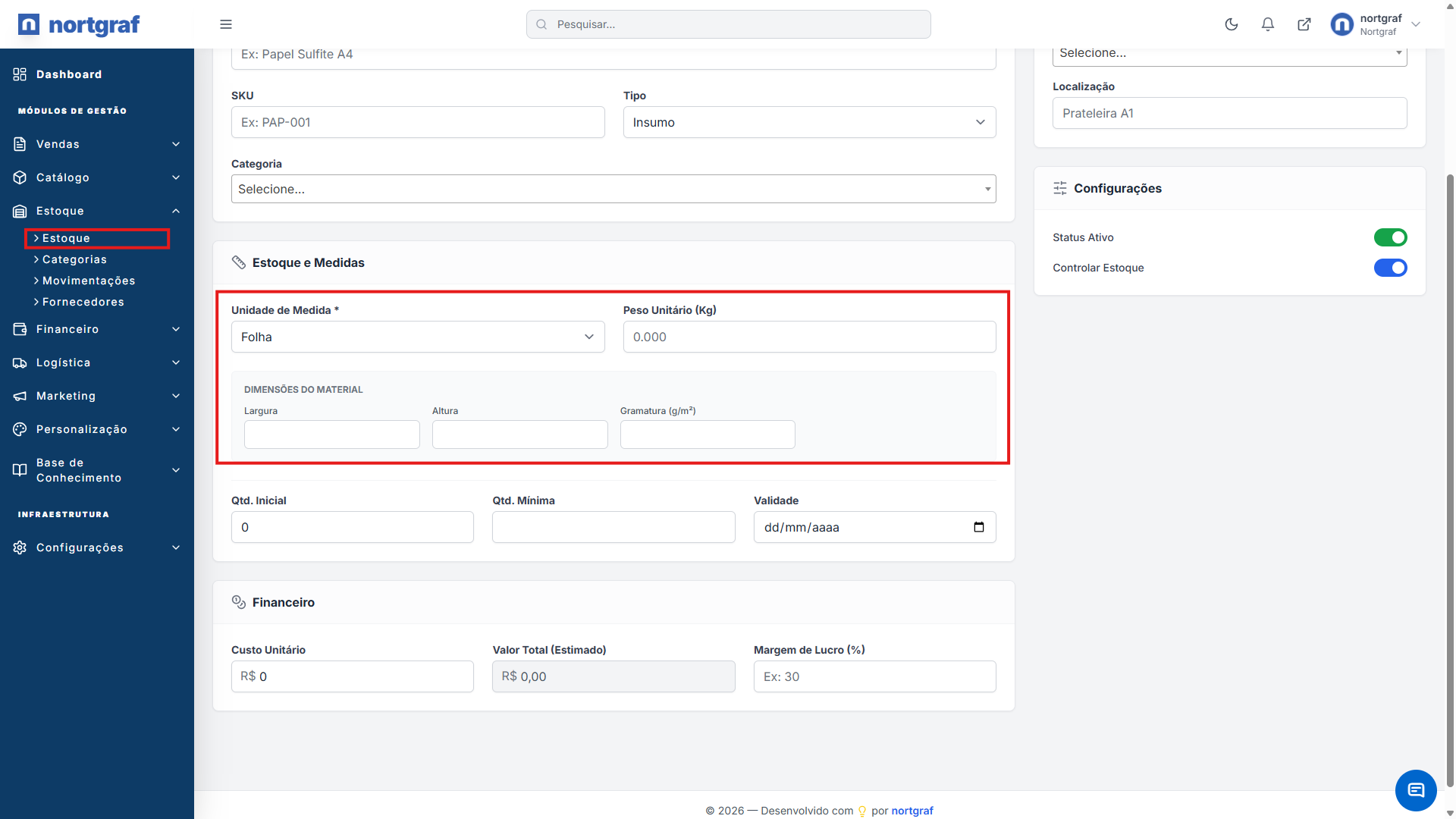
- Unidades: Escolha a unidade (m, m², un) com cuidado. Ela define quais campos de dimensão e rendimento aparecerão no formulário.
2 - Passo a Passo Resumido
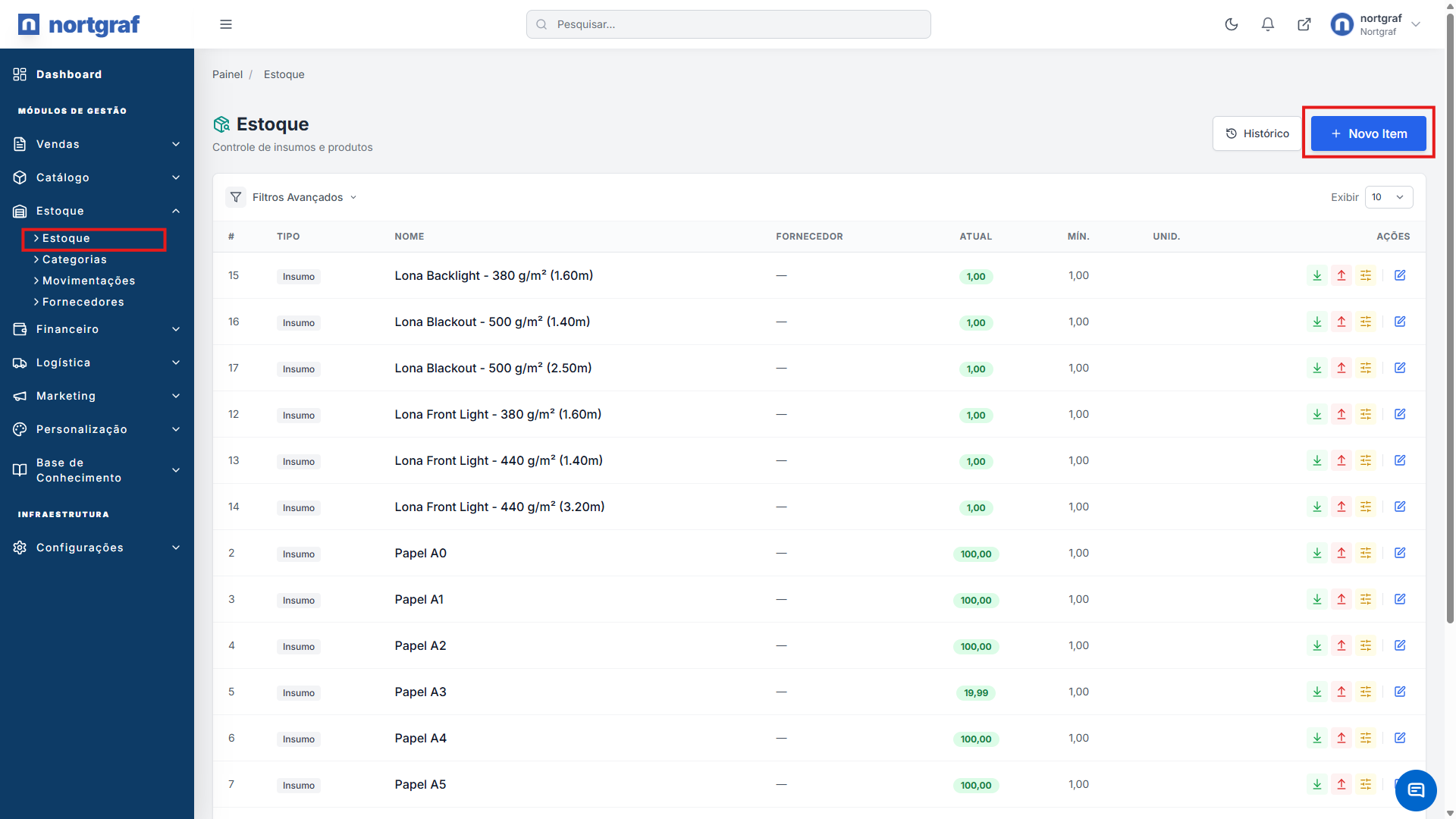
- Acesso: Vá em Estoque → Novo Item para iniciar o cadastro.
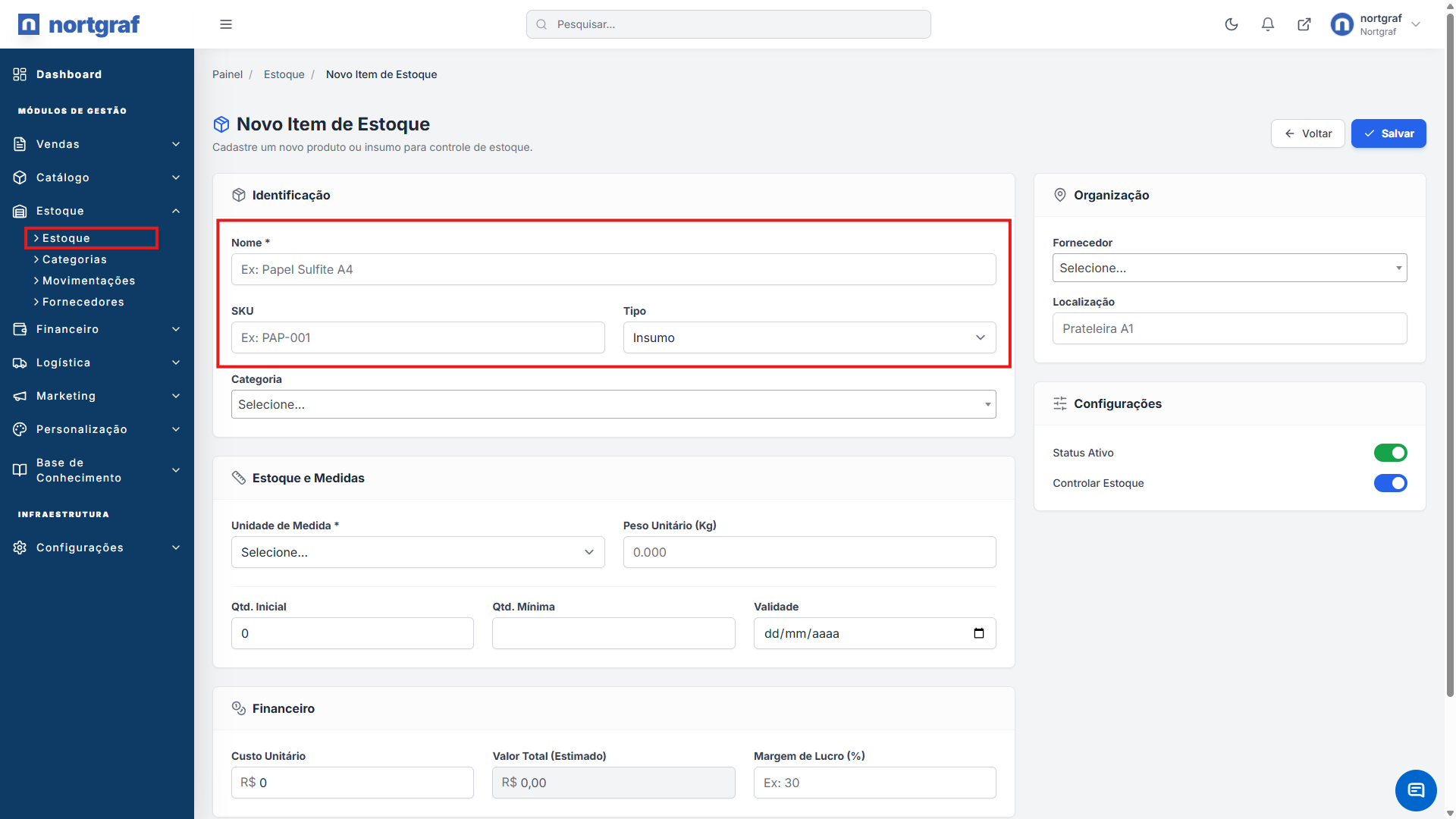
 2. Identificação: Preencha um Nome claro e, se houver, o SKU para referência rápida. Escolha o Tipo (cuidado, este campo pode ser imutável depois).
 3. Medidas: Defina a Unidade de Medida. O formulário se adaptará para mostrar campos de dimensão ou rendimento conforme sua escolha.
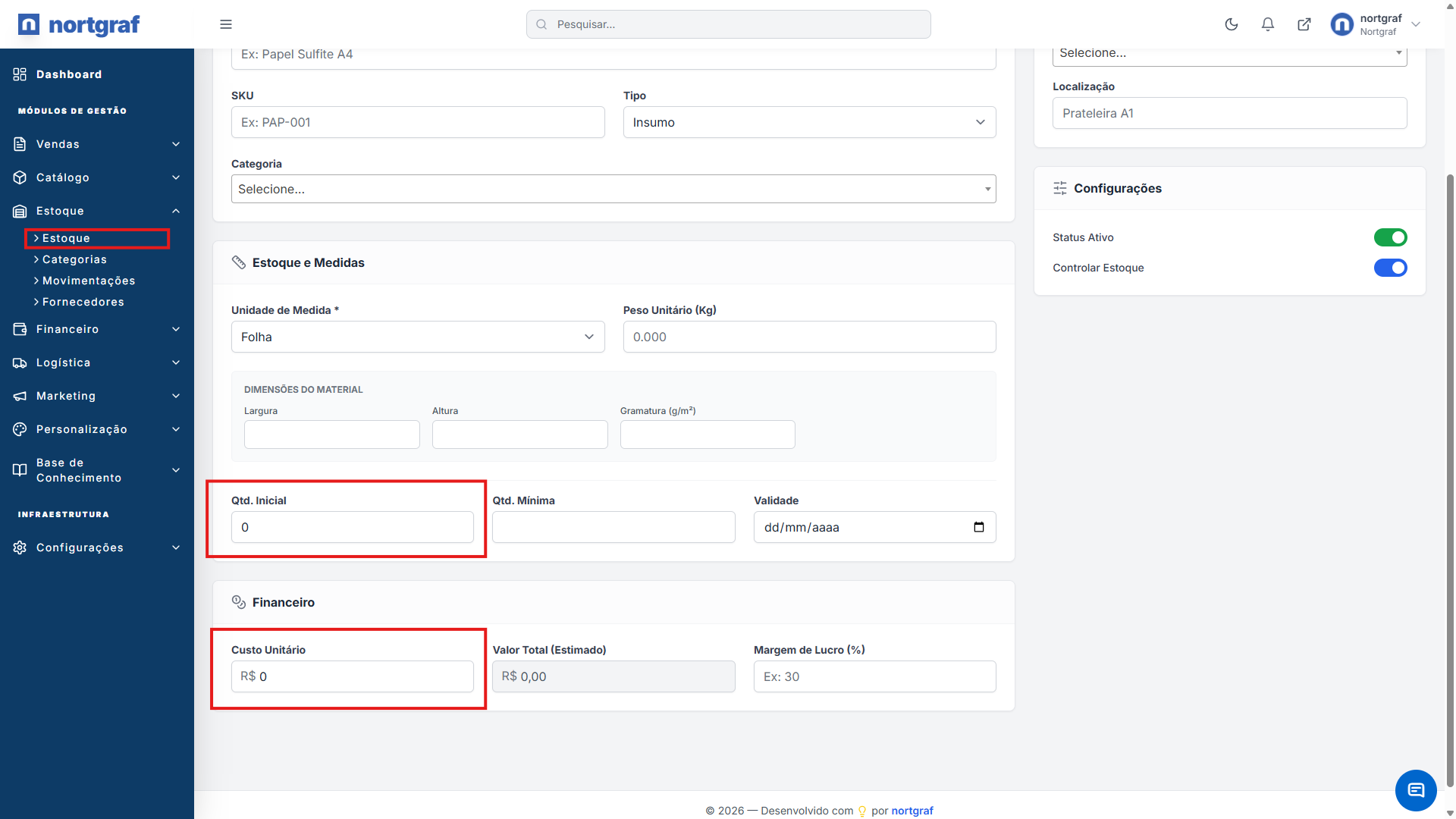
 4. Financeiro: Informe a Quantidade Inicial e o Custo Unitário. O sistema mostrará uma estimativa do valor total desse estoque.
 5. Configuração: Na lateral, defina Fornecedor, Localização e ative a opção Controlar Estoque se desejar baixa automática. Salve.
3 - Entendendo os Blocos do Formulário
Identificação O básico para localizar o item: Nome, SKU, Tipo e Categoria.
Estoque e Medidas Unidade de medida, Peso, Rendimento e Dimensões. Campos condicionais aparecem aqui conforme a unidade.
Financeiro Custo Unitário e Margem. O campo "Valor Total" ajuda a validar o preço médio do estoque.
Organização Fornecedor, Localização física no depósito e Configurações de controle (Ativo/Inativo).
4 - Recomendações Práticas
Cadastro Inicial vs. Movimentação
Insira a quantidade apenas ao criar o item. Para correções futuras (perdas, novas compras), utilize sempre as telas de movimentação para manter o histórico auditável.
Padronização
Preservar consistência nas Unidades e no SKU facilita inventários e integrações futuras. Padronize os nomes antes de cadastrar em massa.
Nota: A baixa automática de estoque em pedidos só ocorre se a opção "Controlar Estoque" estiver ativada no cadastro do item.