
Configurações
 Por Icaro
Por Icaro
Por Icaro
Dados da Loja
Dados da Loja Centralize as informações essenciais do seu negócio — nome, endereço e contatos — para garantir que documentos e o site exibam os dados corretos. Para que serve este módulo? Esta página funciona como a "fonte única da verdade" do sistema. As informações cadastradas aqui (CNPJ, telefone, endereço) são replicadas automaticamente no rodapé do site, na página de contato e em documentos fiscais/pedidos. Nota: O preenchimento do CEP busca automaticamente o endereço (rua, bairro, cidade), mas sempre confira o número e o complemento. 1 - Atenção e Regras - Dados Oficiais: Informações como Razão Social e CNPJ são usadas em documentos legais da loja. Revise com atenção antes de salvar. - Contato Público: O e-mail e telefone cadastrados aqui ficarão visíveis publicamente no site para que clientes entrem em contato. - Identidade Visual: Para alterar o Logotipo ou Favicon, utilize a aba específica Logo & Identidade (indicada na tela). 2 - Passo a Passo Rápido 1. Acesso: No menu lateral, vá em Configurações → Dados da Loja. 2. Identificação: Preencha o Nome Fantasia, Razão Social e o CNPJ/CPF. 3. Localização: Digite o CEP e aguarde o preenchimento automático. Complete com o Número e Complemento. 4. Canais: Informe os contatos oficiais (E-mail, Telefone, WhatsApp) e cole os links das suas redes sociais (Instagram, Facebook, etc.). 5. Salvar: Clique em Salvar Alterações no topo da página. 3 - Seções do Formulário - Identificação da Empresa Dados legais e comerciais. Essenciais para passar credibilidade e para emissão de documentos. - Endereço e Localização Endereço físico da loja ou escritório. O CEP agiliza o preenchimento dos campos de logradouro. - Canais de Contato E-mail principal, telefone fixo e WhatsApp. Defina também o horário de funcionamento para informar o cliente. - Redes Sociais Campos para colar as URLs dos seus perfis. O sistema exibe os ícones automaticamente no rodapé se o link estiver preenchido. Dica: Mantenha os links das redes sociais sempre atualizados para evitar que clientes cliquem em páginas inexistentes.
Configurações Gerais
Configurações Gerais Ajuste comportamentos centrais da loja e integrações externas (Analytics, Chat, etc.) em um único lugar. Para que serve este módulo? As configurações gerais determinam como a loja opera no dia a dia: regras de cancelamento automático, cálculo de prazos, métodos de pagamento visíveis e conexões com ferramentas de marketing. Manter esses ajustes organizados evita inconsistências entre seus canais de venda. Nota: O botão Salvar Tudo no topo da página aplica as alterações de todas as abas (Geral, Arquivos, Marketing e integrações) simultaneamente. 1 - Atenção e Regras - Ambiente de Testes: Antes de alterar chaves de API, prazos críticos ou dados fiscais (CNPJ), confirme se a mudança é segura. - Integrações: Mudanças em IDs do Google Analytics, Pixel ou Tag Manager impactam imediatamente a coleta de métricas e campanhas de marketing. - Scripts: Chaves ou scripts incorretos podem interromper a captura de eventos no site. Valide sempre após salvar. 2 - Passo a Passo Rápido 1. Acesso: Vá em Configurações → Preferências Gerais. Navegue entre as abas no menu superior para encontrar a seção desejada. 2. Aba Geral: Ajuste toggles de comportamento (Manutenção, Exibir Preços) e regras automáticas (Cancelamento de pedidos, Inativação de clientes). 3. Aba Marketing e integrações: Ative ferramentas como Google Analytics, Ads, Meta Pixel ou Chat/WhatsApp. Preencha as chaves/IDs fornecidos pelas plataformas. 4. Aba Arquivos: Configure limites de upload, tipos de arquivo aceitos e padrões de nomenclatura para documentos do sistema. 5. Salvar: Clique no botão Salvar Tudo para aplicar as mudanças de todas as abas de uma só vez. 3 - Seções de Configuração - Comportamento (Geral) Controles globais como Modo Manutenção, obrigatoriedade de cadastro e exibição de preços para visitantes. - Regras Automáticas Definição de prazos em dias para cancelar pedidos não pagos ou inativar clientes sem compras recentes. - Integrações de Marketing Campos para inserir IDs de rastreamento (GA4, GTM, Pixel). Scripts personalizados podem substituir o padrão. Para registrar as vendas como conversão no Google Ads e no Analytics, veja o artigo Conversões de compra — Google Ads e Analytics. - WhatsApp e Chat Gerenciamento de números de contato para o botão flutuante do site, com opções de posição e texto. Dica: Ao alterar chaves de tracking, registre a data da mudança. Se possível, peça ao time de marketing para validar se os dados estão chegando corretamente nas ferramentas externas.
Usuários — Gestão de Acesso e Equipe
Usuários — Gestão de Acesso e Equipe Gerencie quem acessa o sistema e controle perfis, permissões e informações de contato para garantir a segurança dos dados. Para que serve este módulo? Manter o cadastro de usuários organizado ajuda a controlar responsabilidades, rastrear quem fez alterações e garantir segurança. Por exemplo, você pode ativar ou desativar contas imediatamente quando alguém muda de função ou sai da empresa. Nota: O campo de Perfil conecta o usuário a um conjunto de permissões predefinidas. O Status controla se a conta pode ou não fazer login. 1 - Atenção e Regras - Segurança: O status da conta (Ativo/Inativo) altera a capacidade de login. Use o status "Inativo" para bloquear acesso sem excluir o histórico do usuário. - E-mail Único: O e-mail é a chave de acesso. Certifique-se de usar um e-mail válido e único para cada colaborador. - Perfis: Garanta que o perfil atribuído (Administrador, Vendedor, Estoquista) reflita exatamente as responsabilidades do usuário para evitar acesso indevido a dados sensíveis. 2 - Passo a Passo Rápido 1. Acesso: Vá em Configurações → Usuários para ver a lista de colaboradores cadastrados. 2. Novo Usuário: Clique em Novo Usuário. Para editar alguém, use o ícone de lápis na listagem. 3. Dados Pessoais: Preencha Nome, Sobrenome e E-mail. 4. Senha: Defina uma senha segura inicial. Se estiver editando, deixe em branco para manter a senha atual. 5. Permissões: Selecione o Perfil/Grupo correto e, se necessário, configure restrições de horário ou comissão. Defina o Status como Ativo e clique em Salvar. 3 - Seções do Formulário - Informações Pessoais Nome e E-mail. O e-mail será o login do usuário no sistema. - Permissões e Perfil Determina o que o usuário pode ver ou editar (ex: Vendas, Financeiro, Configurações). - Senha No cadastro, é obrigatória. Na edição, preencha apenas se quiser redefinir a senha do usuário. - Políticas de Acesso Configurações avançadas como restrição de horário de login e regras de comissionamento. Dica: Para evitar problemas operacionais, teste o login de um novo usuário (em ambiente controlado/anônimo) ao precisar confirmar se as permissões estão corretas.
Perfis de Acesso — Controle de Permissões
Perfis de Acesso — Controle de Permissões Crie grupos de permissões personalizados para definir exatamente o que cada usuário pode ver ou fazer no sistema. Para que serve este módulo? Em vez de configurar permissões usuário por usuário, você cria um Perfil (ex: "Vendedor", "Gerente", "Estoquista") e define as regras uma única vez. Depois, basta atribuir esse perfil aos usuários correspondentes. Nota: As permissões são granulares. Você pode permitir que alguém "Veja" pedidos, mas não possa "Excluir" ou "Editar". 1 - Atenção e Regras - Dependência de Visualização: Para que um usuário possa Criar ou Editar algo, ele geralmente precisa ter a permissão de Ver (Listar) naquele módulo primeiro. - Atribuição: Criar um perfil não muda nada no sistema até que você o atribua a um usuário na tela de Configurações → Usuários. - Nome Obrigatório: O campo "Nome do Perfil" é obrigatório. Sem ele, o sistema não salva as alterações. 2 - Passo a Passo Rápido 1. Acesso: Vá em Configurações → Perfis de Acesso para ver a lista de grupos existentes. 2. Criar/Editar: Clique em Novo Perfil ou no ícone de lápis para editar um existente. 3. Identificação: Preencha o Nome do Perfil (ex: "Atendimento SAC") e uma Descrição para referência interna. 4. Seleção: Na lista de módulos, marque as caixas de seleção (checkboxes) para liberar acesso. Use o campo de busca para encontrar módulos específicos (ex: digitar "vendas"). 5. Salvar: Verifique o contador de "Permissões Ativas" e clique em Salvar Alterações. 3 - Seções do Formulário - Dados do Perfil Nome e Descrição. Use nomes claros para facilitar a atribuição posterior (ex: "Financeiro Completo" vs "Financeiro Leitura"). - Lista de Permissões Agrupada por módulos (Vendas, Catálogo, etc.). Cada linha permite liberar ações específicas como Ver, Criar, Editar e Excluir. - Filtro de Busca Campo de texto para localizar rapidamente uma permissão específica dentro da lista extensa. - Ações em Massa Botões como "Ativar Tudo" ou "Remover" que agilizam o preenchimento de perfis administrativos. Boas Práticas: Comece com o princípio do menor privilégio. Dê apenas as permissões necessárias e aumente conforme a demanda, para garantir a segurança dos dados.
Visitantes Online — Quem está na loja agora
Visitantes Online — Quem está na loja agora Veja em tempo real quais visitantes estão navegando na sua loja neste momento, com informações de dispositivo, página atual e tempo de sessão. Como funciona? A cada vez que um visitante acessa a loja, uma sessão é registrada automaticamente. O painel de visitantes online exibe todas as sessões ativas nos últimos minutos, sem precisar atualizar a página manualmente — basta acessar e a lista já reflete o estado atual. Para cada visitante são exibidos: dispositivo utilizado, navegador, página de entrada, origem do acesso (UTM) e se é um cliente identificado ou visitante anônimo. 1 - Acessando o painel de visitantes online No painel administrativo, acesse Configurações > Visitantes Online. A página exibe imediatamente os visitantes com sessão ativa na loja. - Visitante anônimo Exibido sem nome. Você vê o dispositivo, navegador e página de entrada. - Cliente identificado Quando o visitante está logado na loja, o nome do cliente é exibido junto às informações de sessão. - Origem do acesso Se o visitante chegou por um link com UTM (campanha, e-mail, redes sociais), a fonte é exibida na linha do visitante. - Dispositivo e navegador Identifica se o acesso é via celular, tablet ou desktop, e qual navegador está sendo utilizado. 2 - O que é considerado "online" Um visitante é considerado online quando sua sessão teve atividade recente na loja. Sessões sem atividade por um período são removidas automaticamente da lista, mantendo o painel atualizado com apenas quem está navegando de fato. Observação: o painel de visitantes online requer que o script de rastreamento da loja esteja ativo. Visitantes com bloqueadores de script podem não aparecer na lista. Dica: use o painel de visitantes online para acompanhar picos de acesso em promoções ou campanhas ativas e entender em quais páginas os visitantes estão concentrados naquele momento.
Relatório de Tráfego — Análise de visitantes e desempenho da loja
Relatório de Tráfego — Análise de visitantes e desempenho da loja Acompanhe visitantes únicos, visualizações de página, taxa de conversão, receita por visita e as principais fontes de acesso — tudo em um único relatório. Como funciona? O relatório de tráfego consolida os dados de visitas registrados pela loja e os cruza com os pedidos do período selecionado. Com isso, é possível entender não apenas quantas pessoas acessaram a loja, mas também quantas converteram em pedido e qual foi a receita gerada por cada visita. Os dados são filtráveis por período e podem ser impressos diretamente pelo painel. 1 - Acessando o relatório No painel administrativo, acesse Relatórios > Tráfego. Selecione o período desejado e o relatório será carregado automaticamente. 2 - Métricas disponíveis - Visitantes únicos Total de visitantes distintos no período, identificados por sessão. Visitas repetidas do mesmo visitante são contabilizadas uma única vez. - Visualizações de página Total de páginas visualizadas no período, incluindo múltiplas visualizações por sessão. - Taxa de conversão Percentual de visitantes que realizaram ao menos um pedido no período. Calculada como pedidos ÷ visitantes únicos. - Receita por visita Valor médio gerado por cada visitante no período. Calculado como receita total ÷ visitantes únicos. - Principais fontes de acesso Lista as origens de tráfego com mais acessos — como Google, Instagram, e-mail ou acesso direto — quando a loja utiliza parâmetros UTM nos links. - Dispositivos Distribuição dos acessos entre celular, tablet e desktop, ajudando a entender como a maioria dos visitantes acessa a loja. 3 - Fontes de acesso e UTM Para que as fontes de acesso sejam identificadas corretamente, os links de campanhas precisam conter parâmetros UTM. O campo utm_source é utilizado para identificar a origem (ex: google, instagram, email). Exemplo de link com UTM: https://sujaloja.com.br/produto/banner?utm_source=instagram&utm_medium=story&utm_campaign=maio2025 Observação: acessos sem parâmetro UTM são agrupados como Direto na lista de fontes. Isso inclui visitas digitadas diretamente no navegador ou vindas de links sem rastreamento. Dica: compare a taxa de conversão entre períodos diferentes para medir o impacto de campanhas, mudanças na vitrine ou novos produtos adicionados ao catálogo.
Impressão de Relatórios — Exporte qualquer relatório para o papel
Impressão de Relatórios — Exporte qualquer relatório para o papel Todos os relatórios do painel agora podem ser impressos diretamente, com os filtros ativos preservados e um layout limpo otimizado para impressão. Como funciona? Cada relatório possui um botão de impressão que abre uma versão do relatório em nova aba, já otimizada para impressão. Os filtros aplicados na tela são preservados automaticamente na versão impressa — o que você vê é exatamente o que será impresso. 1 - Relatórios com impressão disponível - Relatório de Vendas Imprima a lista de pedidos do período com totais e status. - Relatório de Clientes Imprima a base de clientes com os filtros ativos aplicados. - Relatório de Produtos Imprima o relatório de produtos com os dados de performance do período. - Relatório Financeiro Imprima os lançamentos e totais financeiros do período selecionado. - Relatório de Tráfego Imprima o relatório de visitantes, fontes de acesso e métricas de conversão. 2 - Como imprimir 1. Acesse o relatório desejado em Relatórios no menu do painel. 2. Aplique os filtros de período, categoria ou qualquer outro filtro disponível no relatório. 3. Clique no botão Imprimir no canto superior direito do relatório. Uma nova aba será aberta com a versão para impressão. 4. Na nova aba, use o atalho Ctrl+P (Windows) ou Cmd+P (Mac) para abrir a janela de impressão do navegador, ou aguarde o diálogo de impressão abrir automaticamente. Atenção: os filtros são passados via URL para a página de impressão. Certifique-se de aplicar todos os filtros desejados antes de clicar em imprimir — alterar os filtros depois de abrir a nova aba não atualiza a versão impressa. Dica: para gerar um PDF ao invés de imprimir em papel, selecione Salvar como PDF na janela de impressão do navegador.
Integração com fornecedor de impressão
Integração com fornecedor de impressão Vincule itens aos pedidos externos do fornecedor e atualize automaticamente seus status dentro da Nortgraf. Para que serve este módulo? A integração consulta o andamento de trabalhos comprados em fornecedores externos de impressão. Depois que um item é vinculado ao número externo, os retornos do fornecedor podem atualizar o status interno conforme o mapeamento configurado. 1 - O que a integração faz - Consulta o status de um pedido ou item no fornecedor. - Relaciona o retorno externo a um status interno do item. - Atualiza automaticamente itens vinculados. - Interrompe consultas quando o retorno chega a um status final. - Pode oferecer atalho para abrir o pedido no painel do fornecedor. A integração acompanha pedidos já feitos no fornecedor; ela não cria automaticamente a compra externa. 2 - Pré-requisitos - Integração disponível no plano da loja. - Conta ativa no fornecedor. - Token de acesso e código do cliente fornecidos por ele. - Status internos dos itens já cadastrados. - Números externos dos pedidos que serão vinculados. 3 - Configurando a conexão 1. Acesse Configurações > Integrações. 2. Abra o fornecedor de impressão. 3. Informe o token e o código do cliente. 4. Se desejar, preencha a URL-base para abrir pedidos no painel externo. 5. Ative a integração e salve. 6. Clique em Testar conexão e informe um pedido externo válido. Se o fornecedor exigir número do item além do número do pedido, habilite essa opção quando ela estiver disponível. 4 - Mapeando os status 1. Na seção Mapeamento de status, localize cada retorno do fornecedor. 2. Escolha o status interno que o item deve assumir. 3. Deixe em branco os retornos que não devem alterar o item. 4. Marque Parar de consultar para estados finais, como entregue ou cancelado. 5. Salve o mapeamento. Revise cuidadosamente este quadro: um mapeamento incorreto pode mover itens para uma etapa indevida. 5 - Vinculando um item 1. Abra o pedido na Nortgraf. 2. Localize o item que foi comprado no fornecedor. 3. Selecione a integração correspondente. 4. Informe o número do pedido externo e, quando solicitado, o número do item. 5. Salve o vínculo. Não vincule dois trabalhos diferentes ao mesmo número sem confirmar como o fornecedor identifica cada item. 6 - Atualização automática e manual Após o vínculo, a sincronização consulta o fornecedor e aplica o mapeamento. Enquanto o status automático estiver ativo, uma alteração manual poderá ser sobrescrita na próxima consulta. Se precisar corrigir manualmente, leia o aviso da tela e confirme que a intervenção é realmente necessária. 7 - Problemas comuns Teste com erro Confirme token, código do cliente, número do pedido e disponibilidade da API. Status não muda Verifique o vínculo do item e se o retorno externo possui um status interno mapeado. Consultas continuam após conclusão Marque o retorno final como Parar de consultar. Atalho externo abre endereço errado Revise a URL-base sem incluir o número do pedido no final. 8 - Boas práticas - Teste com um pedido real conhecido antes de ativar em escala. - Mapeie somente estados compreendidos pela equipe. - Marque corretamente os estados terminais. - Não compartilhe o token. - Revise periodicamente o último teste da conexão. Atenção: A sincronização pode alterar automaticamente o status dos itens. Valide todo o mapeamento antes de ativar a integração para a equipe.
Status de pedidos — Configuração e automações
Status de pedidos — Configuração e automações Padronize as etapas da operação e conecte pedidos, produção, entrega e notificações. Para que serve este módulo? Os status mostram em que etapa está cada pedido, item ou pagamento. Além da organização visual, eles podem acionar baixa de estoque, notificações, produção, entrega e integrações. 1 - Pedido, item e pagamento Status de pedido representa o andamento geral. Itens podem ter estados próprios para produção e entrega. Pagamentos usam estados financeiros separados. Não use um status financeiro para representar produção, nem um status operacional para indicar recebimento. 2 - Criando um status 1. Acesse Configurações > Status. 2. Clique em Novo Status. 3. Informe um nome claro. 4. Escolha o tipo Pedido ou Pagamento quando disponível. 5. Defina ordem de exibição e cor. 6. Mantenha ativo para aparecer nos seletores. 7. Salve. 3 - Nome, ordem e cor Use nomes que expressem uma condição real, como Aguardando arquivo, Em produção ou Pronto para retirada. A ordem controla a posição nos seletores; a cor facilita a leitura, mas não altera regras. 4 - Status e produção Etapas do fluxo de produção podem ser vinculadas a status. Ao mover uma ordem no Kanban, o sistema pode atualizar o item e o pedido. Revise o vínculo antes de alterar ou desativar um status utilizado por um workflow. 5 - Status e entrega O módulo de Entregas utiliza papéis como entrada da fila, saída para rota, concluído e problema. Um mesmo status pode participar desse fluxo conforme a configuração. Quando todos os itens chegarem a um estado concluído, o pedido pode avançar automaticamente. 6 - Outras automações - Baixa de estoque em um status configurado. - Envio de e-mail ou WhatsApp na mudança. - Registro de data e histórico da alteração. - Sincronização com fornecedor de impressão. - Entrada em produção ou expedição. 7 - Alteração manual Ao trocar o status, confirme o impacto. Em itens com sincronização automática, uma alteração manual pode ser sobrescrita. Movimentos em lote afetam vários itens e devem ser revisados antes da confirmação. 8 - Desativar ou excluir Prefira desativar um status que possui histórico. Antes de excluir, verifique pedidos, automações, workflows, integrações e papéis de entrega que ainda o utilizam. 9 - Problemas comuns Status não aparece Confira se está ativo e se o tipo corresponde à tela. Pedido mudou automaticamente Revise produção, entrega, estoque, notificações e integrações ligadas ao status. Ordem incorreta Ajuste a ordem de exibição e salve. Alteração manual foi revertida Verifique sincronizações automáticas do item. 10 - Boas práticas - Evite nomes duplicados. - Documente o significado de cada etapa. - Use poucas cores consistentes. - Teste automações com um pedido controlado. - Não remova status usados no histórico. Atenção: Uma mudança de status pode disparar ações automáticas. Antes de editar, desativar ou excluir, confirme todos os módulos e integrações que dependem dele.
Domínio da loja e autenticação de e-mail
Domínio da loja e autenticação de e-mail Configure o endereço próprio da loja e valide separadamente o domínio usado como remetente dos e-mails. ● Para que serve este módulo? Existem dois processos independentes: o domínio da loja direciona visitantes para o site; a autenticação do remetente melhora a legitimidade dos e-mails enviados. Cada processo fornece seus próprios registros DNS. 1 - Entendendo a diferença Domínio da loja É o endereço pelo qual o cliente acessa a loja, preferencialmente com www. Domínio do remetente É extraído do e-mail de notificações, como empresa.com.br em contato@empresa.com.br, e autenticado no serviço de e-mail. Não misture os registros DNS apresentados nas duas telas. 2 - Configurando o domínio da loja 1. Acesse Configurações > Domínio. 2. Informe o domínio que deseja usar e salve. 3. Abra as instruções de DNS. 4. No provedor onde o domínio foi comprado, crie exatamente os registros exibidos. 5. Remova registros A ou CNAME antigos que usem o mesmo host e causem conflito. 6. Aguarde a propagação e clique em Validar Configuração. 3 - Subdomínio gratuito e SSL O endereço gratuito terminado em .nortgraf.com.br permanece ativo mesmo com domínio próprio. Depois que o domínio estiver conectado, o certificado SSL pode levar mais tempo para ficar ativo. Quando a tela oferecer a ação, solicite a geração ou reemissão do SSL. 4 - Preparando o remetente 1. Abra os dados da loja. 2. Cadastre o e-mail de notificações; se ele não existir, o sistema utiliza o e-mail principal. 3. Use um endereço com domínio próprio. 4. Salve os dados antes de iniciar a verificação. Serviços genéricos como Gmail, Hotmail e Outlook não podem ter o domínio autenticado pela empresa. 5 - Verificando o domínio 1. Clique em Verificar remetente (domínio próprio). 2. Copie os registros mostrados na janela de verificação. 3. Crie esses registros no DNS do domínio. 4. Aguarde a propagação, que pode levar algumas horas. 5. Volte à Nortgraf e clique em Verificar agora. 6. Confirme o status Domínio verificado. 6 - Quando alterar o e-mail Ao trocar o e-mail de notificações para outro domínio, será necessário registrar e verificar o novo domínio. Se apenas a parte antes do @ mudar e o domínio continuar igual, confira o status antes de repetir configurações. 7 - Problemas comuns Domínio da loja continua pendente Confira propagação, host correto e registros antigos conflitantes. DNS do remetente não foi confirmado Compare tipo, nome e valor dos registros e tente novamente após alguns minutos. Opção de verificação não aparece Salve um e-mail válido com domínio próprio. Site abre, mas e-mail não está verificado Isso é possível porque são processos independentes. 8 - Boas práticas - Use www no domínio principal da loja. - Copie os registros exatamente como exibidos. - Evite alterar DNS durante a propagação. - Mantenha acesso ao provedor do domínio. - Teste site e entrega de e-mails após a validação. Atenção: DNS incorreto pode interromper o site ou os e-mails. Altere somente os registros indicados e, em caso de dúvida, peça apoio a quem administra o domínio.
Central de Notificações — Alertas e atualizações
Central de Notificações — Alertas e atualizações Localize alertas do sistema, priorize ocorrências e marque atualizações como lidas. ● Para que serve este módulo? A central reúne avisos gerados pela plataforma. Cada notificação pode apresentar título, mensagem, horário, nível, tipo e um link para abrir o registro relacionado. 1 - Como acessar e identificar novidades Abra a Central de Notificações pelo sino ou pelo menu disponível. Itens não lidos aparecem destacados e com um marcador visual. Alertas críticos recebem tratamento de prioridade. ## 2 - Pesquisa e filtros Use a pesquisa por texto e combine os filtros de status, prioridade e tipo. Também é possível escolher quantos itens aparecem por página. - Status: todas, não lidas ou lidas. - Prioridade: níveis disponíveis no sistema. - Tipo: origem ou assunto da notificação. - Exibir: quantidade de itens por página. ## 3 - Abrindo detalhes Quando houver um link, clique em Ver Detalhes para abrir o pedido, ocorrência ou tela relacionada. Essa ação também pode marcar a notificação como lida. Leia a mensagem antes de agir e confirme se o registro pertence à sua operação. ## 4 - Marcando como lida Use o botão de confirmação no item para marcar apenas uma notificação. A ação Marcar todas como lidas atualiza todos os avisos não lidos apresentados para o usuário. Marcar como lida organiza a central, mas não resolve automaticamente a situação informada. 5 - Priorizando o atendimento 1. Filtre primeiro alertas críticos e não lidos. 2. Abra os detalhes. 3. Execute a correção no módulo de origem. 4. Registre o acompanhamento quando necessário. 5. Depois, marque o aviso como lido. ## 6 - Limpando filtros Se nenhum resultado aparecer, use a ação para limpar filtros. Confira também a pesquisa, o status e o tipo selecionados antes de concluir que não existem notificações. 7 - Problemas comuns Contador não diminuiu Atualize a página e confirme se a marcação foi concluída. Link não abre o esperado Verifique permissão de acesso e se o registro ainda existe. A lista está vazia Limpe os filtros ou confirme se existem alertas para o usuário atual. 8 - Boas práticas - Revise a central diariamente. - Trate alertas críticos primeiro. - Não confunda leitura com resolução. - Use filtros para investigar recorrências. - Não compartilhe detalhes sensíveis de notificações. Atenção: Marcar uma notificação como lida apenas remove seu destaque. Qualquer problema operacional, financeiro ou fiscal indicado deve ser resolvido no módulo de origem.
Gerenciador de arquivos — Pastas, visualização e exclusão
Gerenciador de arquivos — Pastas, visualização e exclusão Navegue pelo armazenamento da loja, confira arquivos e remova conteúdos que não são mais necessários. ● Para que serve este módulo? O gerenciador oferece uma visão direta das pastas e arquivos armazenados. Ele permite navegar, visualizar, baixar quando disponível e excluir itens individualmente ou em lote. ## 1 - Antes de excluir - Identifique qual módulo utiliza o arquivo. - Confirme se ele pertence a pedido, produto, cliente ou configuração. - Abra ou baixe uma cópia quando houver dúvida. - Verifique se existe obrigação de manter o documento. 2 - Navegando pelas pastas Use a lista de pastas para entrar nos diretórios. O caminho no topo mostra a localização atual. As ações Voltar pasta e Raiz ajudam a retornar na estrutura. Não deduza o conteúdo apenas pelo nome da pasta; confira os arquivos internos. ## 3 - Conferindo arquivos A lista apresenta os arquivos da pasta atual e informações disponíveis, como nome, tipo, tamanho ou data. Use a visualização para confirmar o conteúdo e o download quando precisar preservar uma cópia. ## 4 - Exclusão individual 1. Localize o arquivo. 2. Abra ou confira o nome e o caminho. 3. Clique na ação de excluir. 4. Leia a confirmação. 5. Confirme somente se o item não for mais necessário. ## 5 - Exclusão em lote Marque vários arquivos e use Excluir arquivos selecionados. Para pastas, a exclusão em lote também remove o conteúdo interno. Revise toda a seleção antes de confirmar, especialmente quando houver paginação ou nomes semelhantes. ## 6 - Pastas protegidas Alguns diretórios podem não permitir exclusão por segurança. Isso evita remover estruturas essenciais. Mesmo quando a exclusão estiver disponível, dependências funcionais podem continuar existindo em outros módulos. 7 - Problemas comuns Arquivo não abre Confira formato, permissões e se o upload foi concluído. Pasta não pode ser excluída Ela pode estar protegida ou conter itens em uso. Arquivo voltou a aparecer Algum módulo pode tê-lo gerado novamente. Não encontro o conteúdo Retorne à raiz e siga o caminho exibido nos breadcrumbs. 8 - Boas práticas - Faça limpezas periódicas e controladas. - Evite excluir arquivos recentes. - Preserve documentos fiscais e comprovantes conforme a política da empresa. - Não remova arquivos de pedidos em produção. - Registre limpezas em grande volume. Atenção: A exclusão de arquivos e pastas é permanente e pode quebrar imagens, anexos ou históricos usados em outros módulos. Confirme o vínculo e mantenha uma cópia quando necessário.
Busca global — Localize pedidos, clientes e produtos
Busca global — Localize pedidos, clientes e produtos Encontre rapidamente registros importantes sem precisar abrir cada módulo separadamente. ● Para que serve este módulo? A busca global consulta pedidos, clientes e produtos ao mesmo tempo. Os resultados são agrupados por tipo e levam diretamente ao registro selecionado. 1 - Como pesquisar 1. Abra o campo de busca global no painel. 2. Digite pelo menos dois caracteres ou um número. 3. Aguarde os resultados agrupados. 4. Identifique se o resultado é pedido, cliente ou produto. 5. Clique no registro correto. 2 - Localizando pedidos Pedidos podem ser encontrados pelo ID numérico, número do pedido ou nome do pedido. Também é possível pesquisar números com o prefixo #; o sistema remove esse caractere para realizar a consulta. Quando houver resultados semelhantes, confira o número completo antes de abrir. ## 3 - Localizando clientes Clientes são pesquisados pelo nome ou e-mail. Use uma parte distintiva do nome ou o endereço de e-mail para reduzir ambiguidades. ## 4 - Localizando produtos Produtos são pesquisados pelo nome ou SKU. Para itens com nomes parecidos, prefira o SKU, pois ele identifica melhor o cadastro desejado. ## 5 - Limites dos resultados A busca rápida retorna até cinco resultados por grupo. Se o registro não aparecer, torne a consulta mais específica ou use a listagem e os filtros do módulo correspondente. 6 - Quando usar a busca do módulo - Para aplicar vários filtros ao mesmo tempo. - Para consultar períodos ou estados. - Para exportar ou imprimir resultados. - Quando houver muitos registros semelhantes. - Quando a busca global não retornar o item esperado. 7 - Problemas comuns Nada aparece ao digitar uma letra Use pelo menos dois caracteres, exceto em consultas numéricas. Pedido não foi encontrado Tente ID, número sem # ou parte do nome. Cliente errado apareceu Pesquise pelo e-mail completo. Produto não aparece Use o SKU ou abra o catálogo para uma pesquisa detalhada. 8 - Boas práticas - Prefira identificadores exatos. - Confira o tipo do resultado. - Não exponha dados da busca em telas compartilhadas. - Use filtros avançados para análises. - Confirme o registro antes de editar. Atenção: A busca global é um atalho e mostra uma quantidade limitada de resultados por grupo. Para conferências completas, utilize os filtros do módulo correspondente.
Impressoras — Configuração, instalação e uso no PDV
Impressoras — Configuração, instalação e uso no PDV Configure uma impressora térmica ESC/POS para imprimir recibos diretamente pelo PDV, sem precisar abrir a janela de impressão do navegador. ● Para que serve este recurso? A Nortgraf envia os recibos para uma impressora térmica conectada ao computador da loja ou disponível na rede. Quando nenhuma impressora estiver disponível, o recibo térmico continua abrindo em PDF. 1 - Antes de começar - Use uma impressora térmica compatível com comandos ESC/POS. - Tenha um computador Windows ligado durante o uso do PDV. - Instale o Node.js 18 ou superior nesse computador. - Para conexão pelo Windows, instale primeiro a impressora no sistema. - Para conexão por rede, tenha o endereço IP da impressora e a porta de comunicação, normalmente 9100. 2 - Cadastrando a impressora 1. No painel da Nortgraf, acesse Configurações > Preferências Gerais > Recibo Térmico. 2. Clique em Configurar Impressoras 3. Em Adicionar impressora, informe um nome fácil de reconhecer, como “Caixa principal”. 4. Escolha a finalidade Recibos do PDV. 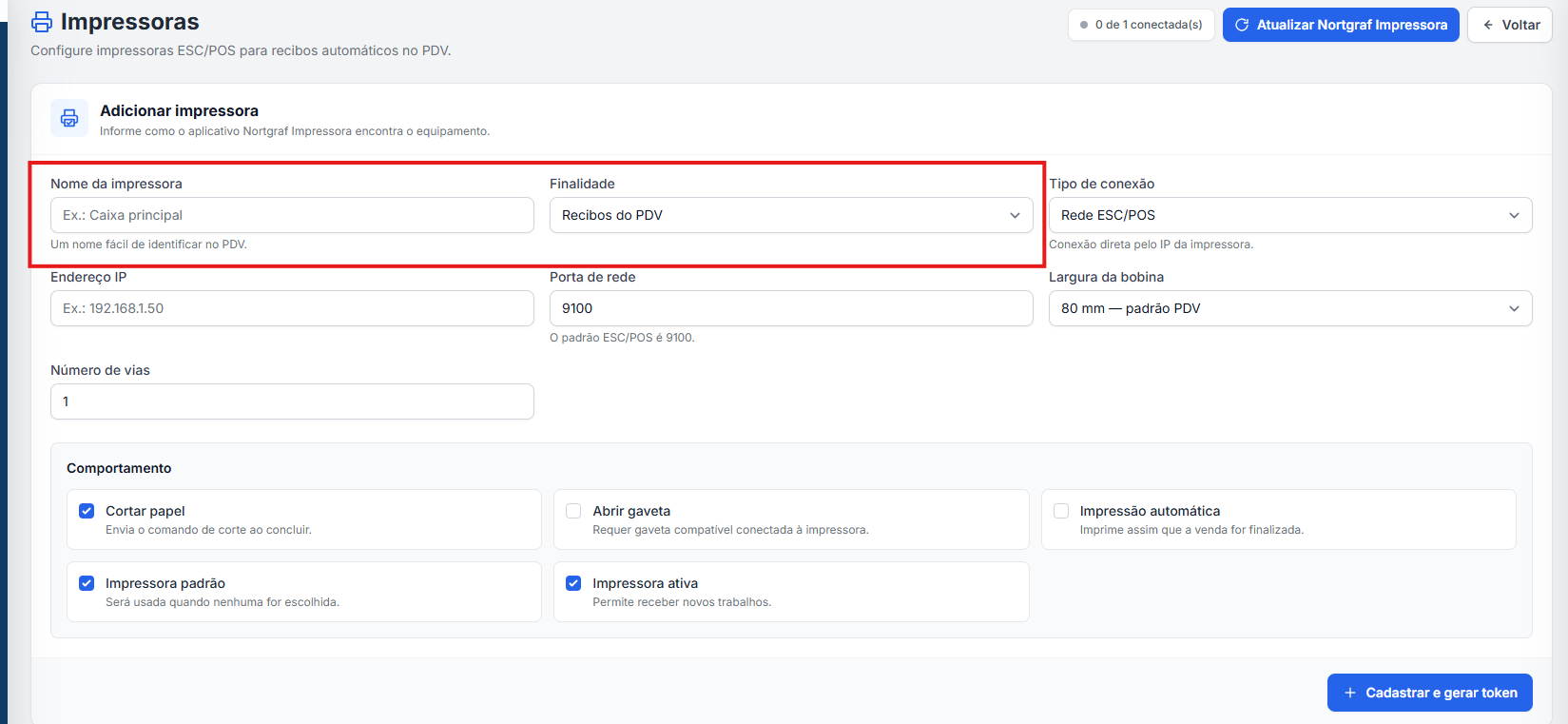 5. Selecione o tipo de conexão. 6. Defina a largura da bobina, o número de vias e os comportamentos desejados. 7. Clique em Cadastrar e gerar token. 3 - Escolhendo o tipo de conexão Rede ESC/POS Use esta opção quando a impressora possuir conexão de rede. Informe o endereço IP e a porta. A porta padrão ESC/POS é 9100. O computador que executa o Nortgraf Impressora precisa conseguir acessar esse IP na rede local. Instalada no computador Use esta opção quando a impressora térmica estiver instalada no Windows por USB ou por outro tipo de conexão. Informe exatamente o mesmo nome exibido em Configurações do Windows > Bluetooth e dispositivos > Impressoras e scanners. Atenção: cadastrar uma impressora no painel não significa que ela está fisicamente disponível. O Nortgraf Impressora confirma a conexão e informa o estado real do equipamento. 4 - Configurando o comportamento - Cortar papel: envia o comando de corte ao concluir. Exige uma impressora com guilhotina compatível. - Abrir gaveta: aciona a gaveta conectada à impressora. Exige hardware compatível. - Impressão automática: envia o recibo assim que a venda é finalizada no PDV. - Impressora padrão: será usada quando nenhuma impressora específica for escolhida. - Impressora ativa: permite que o equipamento receba novos trabalhos. 5 - Baixando o Nortgraf Impressora Depois de cadastrar a impressora, o token é exibido uma única vez no card do equipamento. 1. Clique em Baixar Nortgraf Impressora para Windows. 2. Guarde o arquivo ZIP em um local seguro. Ele já contém a URL da Nortgraf, a loja, o número da impressora e o token. 3. Extraia todos os arquivos do ZIP para uma pasta. 4. Abra a pasta extraída e execute Instalar.cmd. 5. Se o Windows solicitar confirmação, permita a execução. O instalador verifica se o computador possui Node.js 18 ou superior, instala os arquivos no perfil do usuário e configura a inicialização automática quando esse usuário entrar no Windows. Segurança: não compartilhe o ZIP, o token nem o arquivo de configuração. Eles identificam a loja e autorizam o computador a consultar a fila daquela impressora. 6 - Testando a impressão 1. Mantenha o computador ligado e conectado à internet. 2. Volte para Configurações > Impressoras. 3. Aguarde o estado mudar para Disponível. 4. Clique em Testar impressão. 5. Confira se o trabalho aparece como impresso no histórico. O teste confirma a comunicação com a Nortgraf, o aplicativo instalado e a impressora configurada. 7 - Usando no PDV Impressão manual Depois de finalizar uma venda, clique em Recibo Térmico ou pressione F1. Se a impressora estiver disponível, o recibo será enviado diretamente para ela. Impressão automática Quando Impressão automática estiver habilitada, o recibo será enviado assim que a venda for finalizada. Não é necessário clicar novamente no botão. Fallback em PDF Se nenhuma impressora térmica estiver cadastrada, ativa e conectada, o botão Recibo Térmico abre o PDF já utilizado pela Nortgraf. Assim, a venda não fica sem opção de impressão. 8 - Entendendo os estados - Disponível: o Nortgraf Impressora está conectado e confirmou que encontrou o equipamento. - Não encontrada: o aplicativo está conectado, mas não localizou a impressora informada. Confira IP, porta ou nome no Windows. - Nortgraf Impressora offline: o aplicativo não está em execução ou não se comunica com a plataforma. 9 - Gerando um novo token Use Gerar novo token somente quando precisar reinstalar ou trocar o computador. O token anterior deixa de funcionar imediatamente. Depois disso, baixe novamente o pacote e execute o instalador no computador correto. ## 10 - Atualizando o Nortgraf Impressora Quando houver uma nova versão, use o botão Atualizar aplicativo, extraia o pacote baixado e execute Atualizar.cmd. O atualizador preserva as configurações das impressoras já instaladas. ## 11 - Problemas comuns O estado permanece offline Confirme se o Windows está ligado, se o usuário que instalou o aplicativo entrou no sistema e se há acesso à internet. Reinicie o computador se necessário. A impressora aparece como não encontrada Na conexão pelo Windows, copie o nome exato mostrado em Impressoras e scanners. Na conexão por rede, confira o IP, a porta e se os dispositivos estão na mesma rede. O teste fica pendente Verifique o estado do equipamento. Trabalhos não são concluídos enquanto a impressora ou o Nortgraf Impressora estiverem indisponíveis. Caracteres acentuados saem incorretos Confirme no equipamento se a tabela de caracteres é compatível com CP850. O papel não é cortado ou a gaveta não abre Essas funções dependem do suporte físico e da compatibilidade ESC/POS da impressora. Desative o comportamento que o equipamento não oferece. O PDF abriu em vez de imprimir diretamente Isso acontece quando nenhuma impressora está confirmada como disponível. Abra Configurações > Impressoras e verifique o estado antes de tentar novamente. 12 - Boas práticas - Use nomes claros quando houver mais de um caixa. - Mantenha apenas uma impressora padrão para recibos. - Reserve o IP da impressora no roteador quando usar conexão de rede. - Faça um teste após trocar impressora, computador, roteador ou conexão USB. - Gere um novo token se houver suspeita de exposição do arquivo de configuração. - Mantenha o Node.js e o Nortgraf Impressora atualizados. Atenção: a impressão automática depende de o computador, o Nortgraf Impressora e a impressora permanecerem ligados e conectados. Se o equipamento estiver indisponível, use o recibo em PDF.