

Asaas — Integração de Pagamentos
Receba pagamentos por Pix, boleto bancário e cartão de crédito diretamente na sua loja, com geração automática de cobranças e atualização dos pedidos por meio da integração com o Asaas.
Para que serve a integração?
A integração conecta sua loja na Nortgraf à plataforma Asaas, permitindo disponibilizar diferentes formas de pagamento aos clientes durante a finalização dos pedidos.
Com a integração configurada, você pode:
- Receber pagamentos por Pix, boleto bancário e cartão de crédito.
- Gerar cobranças automaticamente ao finalizar pedidos.
- Configurar valores mínimos, parcelamento e juros.
- Consultar informações da conta e do saldo disponível.
- Receber notificações de pagamento por meio de webhooks.
- Atualizar automaticamente a situação dos pedidos conforme os pagamentos são processados.
1 - Atenção e Segurança
Antes de iniciar a configuração, observe algumas informações importantes:
- Conta no Asaas: É necessário possuir uma conta no Asaas para receber pagamentos.
- Chave de API: A credencial permite acessar informações e realizar operações na sua conta. Nunca compartilhe sua chave publicamente.
- Conta habilitada: A disponibilidade do Pix, boleto e cartão depende da habilitação desses serviços pelo Asaas.
- Webhooks: São responsáveis por comunicar à Nortgraf os eventos relacionados aos pagamentos, como confirmação, recebimento e estorno.
- Ambiente de Produção: Utilize a chave da sua conta de produção para processar pagamentos reais.
- Segurança: Se suspeitar que sua chave foi comprometida, revogue-a e gere outra no painel do Asaas.
Importante: O Asaas desabilita chaves de API após 3 meses consecutivos de inatividade e as expira permanentemente após 6 meses de inatividade. Caso isso aconteça, poderá ser necessário reativar ou substituir a credencial.
2 - Criando uma conta no Asaas
Caso ainda não possua uma conta, você poderá realizar seu cadastro diretamente pelo painel da Nortgraf.
Passo 1 - Acessar a integração
- Entre no painel administrativo da sua loja na Nortgraf.
- No menu lateral, acesse Configurações > Formas de Pagamento.
- Localize a opção Asaas.
- Clique em Configurar.
Na página de configuração, localize a seção Criar conta no Asaas.
Passo 2 - Realizar o cadastro
- Clique em Criar conta no Asaas.
- Você será direcionado à página de cadastro do Asaas.
- Preencha os dados solicitados.
- Siga as orientações para verificar e ativar sua conta.
- Após concluir o cadastro, retorne à Nortgraf para configurar a chave de API.
Caso já possua uma conta no Asaas, não é necessário criar outra. Basta utilizar sua conta existente e seguir as próximas etapas.
3 - Gerando sua chave de API no Asaas
A chave de API é necessária para permitir a comunicação entre a Nortgraf e sua conta no Asaas.
Passo 1 - Acessar as integrações
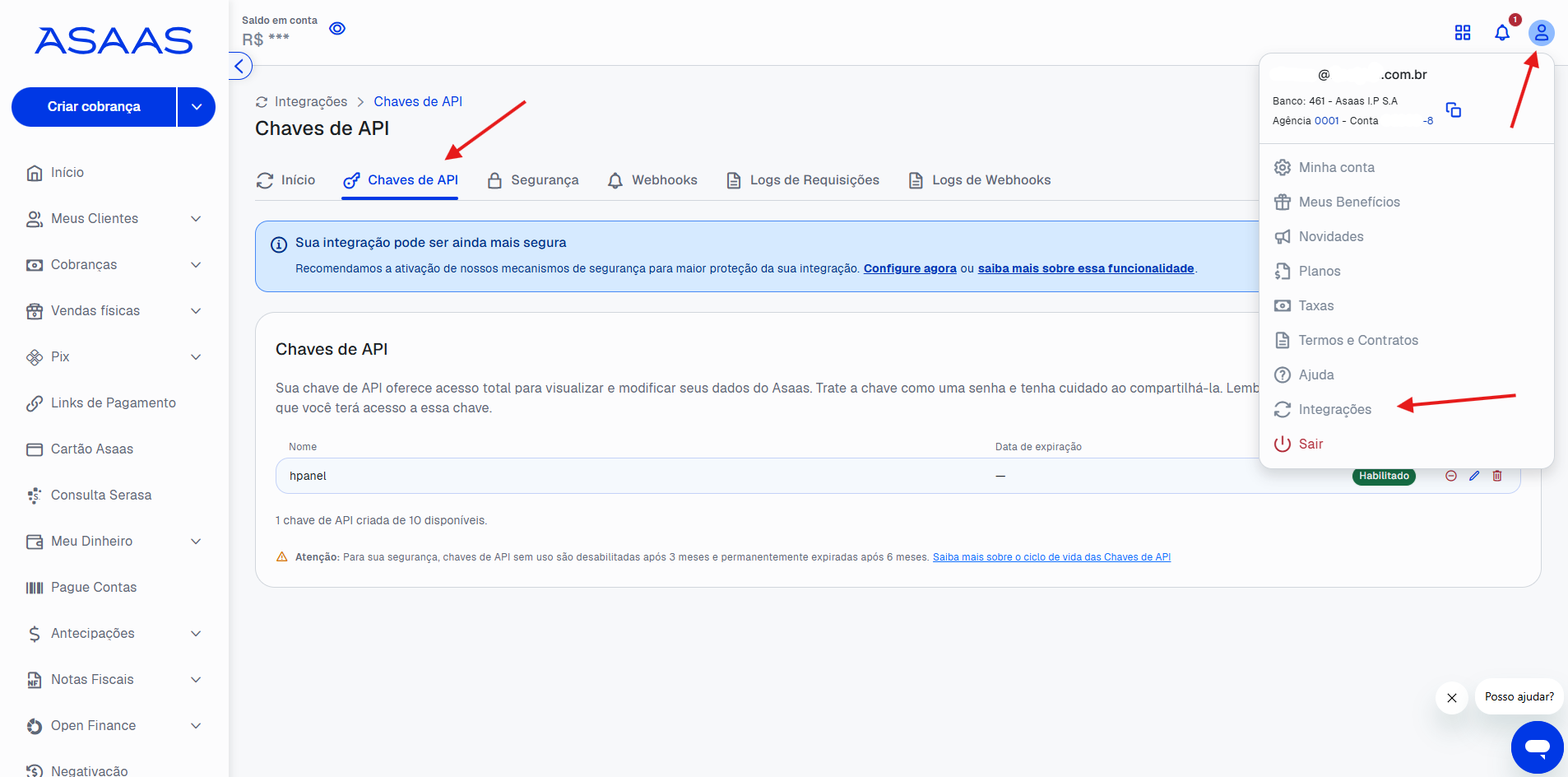
- Acesse www.asaas.com e entre na sua conta.
- No canto superior direito, clique no ícone do seu perfil.
- No menu apresentado, selecione Integrações.
- Na página seguinte, clique na aba Chaves de API.
 ### Passo 2 - Criar uma nova chave
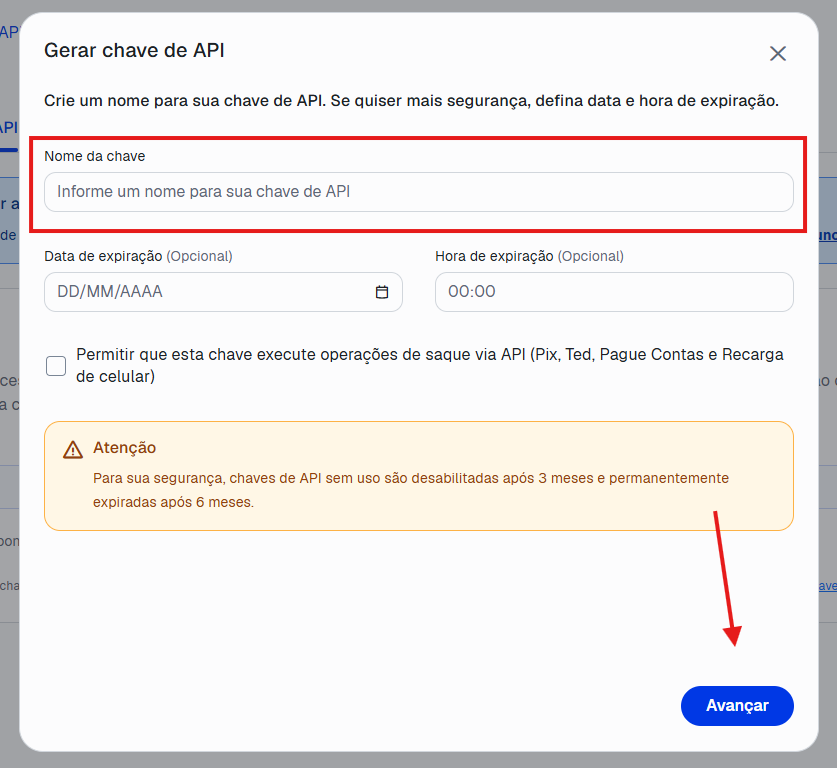
Na seção Chaves de API, clique em Gerar chave de API.
Na janela exibida, preencha:
Campo
O que informar
Nome da chave
Nortgraf
Data de expiração
Opcional, conforme sua política de segurança
Hora de expiração
Opcional, quando definida uma data
Permitir operações de saque
Deixe desmarcado
Atenção: Não é necessário permitir operações de saque via API para receber pagamentos pela loja. Recomendamos manter essa permissão desativada.
Após preencher as informações, clique em Avançar.
 ### Passo 3 - Confirmar e copiar a chave
O Asaas poderá solicitar uma confirmação de segurança, como o envio de um código para validar a operação.
- Realize a verificação solicitada.
- Confirme a geração da chave.
- Copie a API Key apresentada.
- Guarde-a temporariamente em local seguro.
Essa chave será utilizada na próxima etapa para conectar sua loja.
Importante: Não utilize uma chave pertencente a outra conta ou ao ambiente Sandbox. Para receber pagamentos reais, utilize a chave gerada no ambiente de produção.
4 - Conectando o Asaas à Nortgraf
Com a chave de API em mãos, retorne ao painel administrativo da sua loja.
Passo 1 - Acessar a configuração
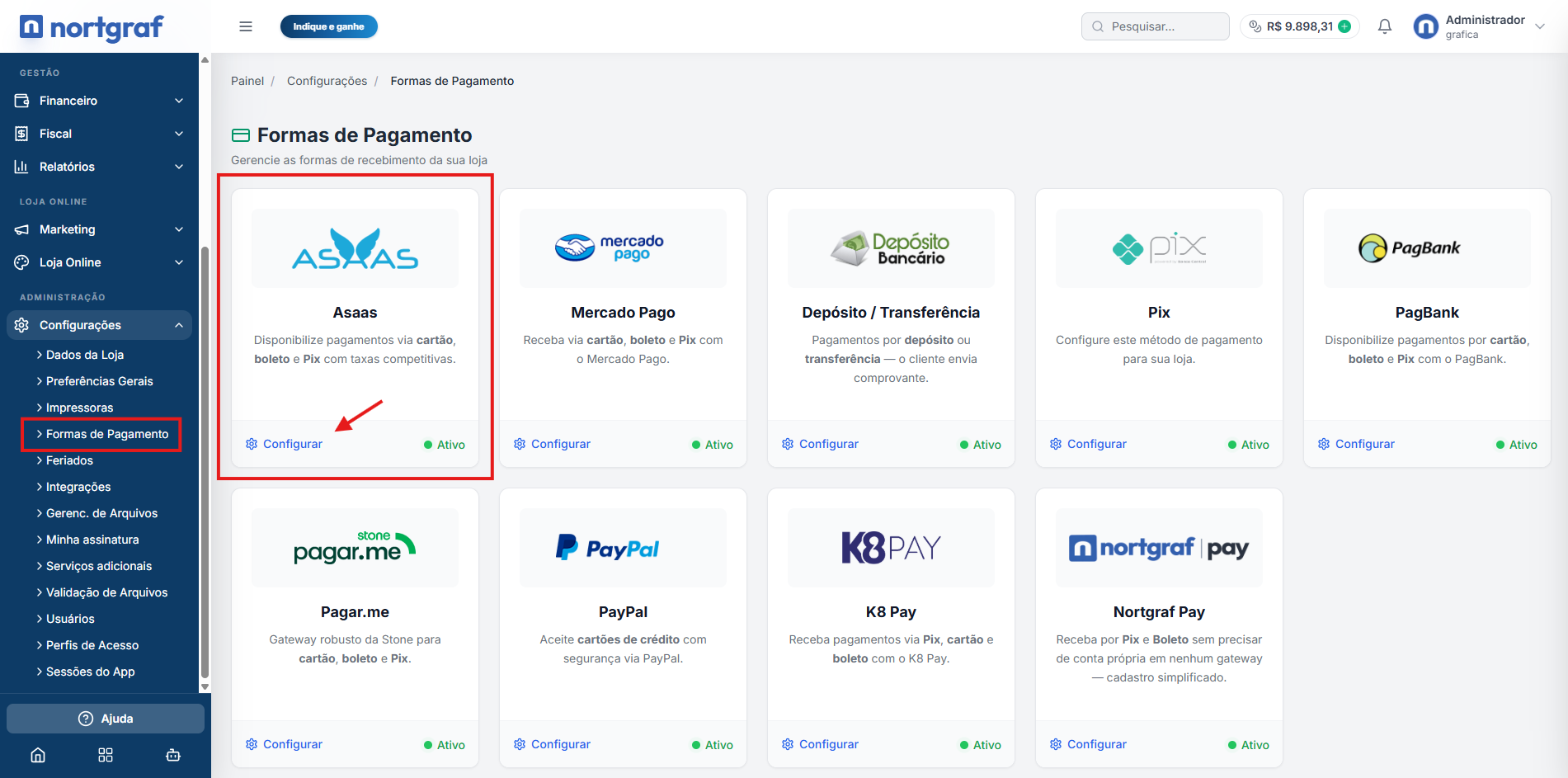
- No menu lateral, acesse Configurações > Formas de Pagamento.
- Localize o cartão Asaas.
- Clique em Configurar.
 ### Passo 2 - Informar a chave de API
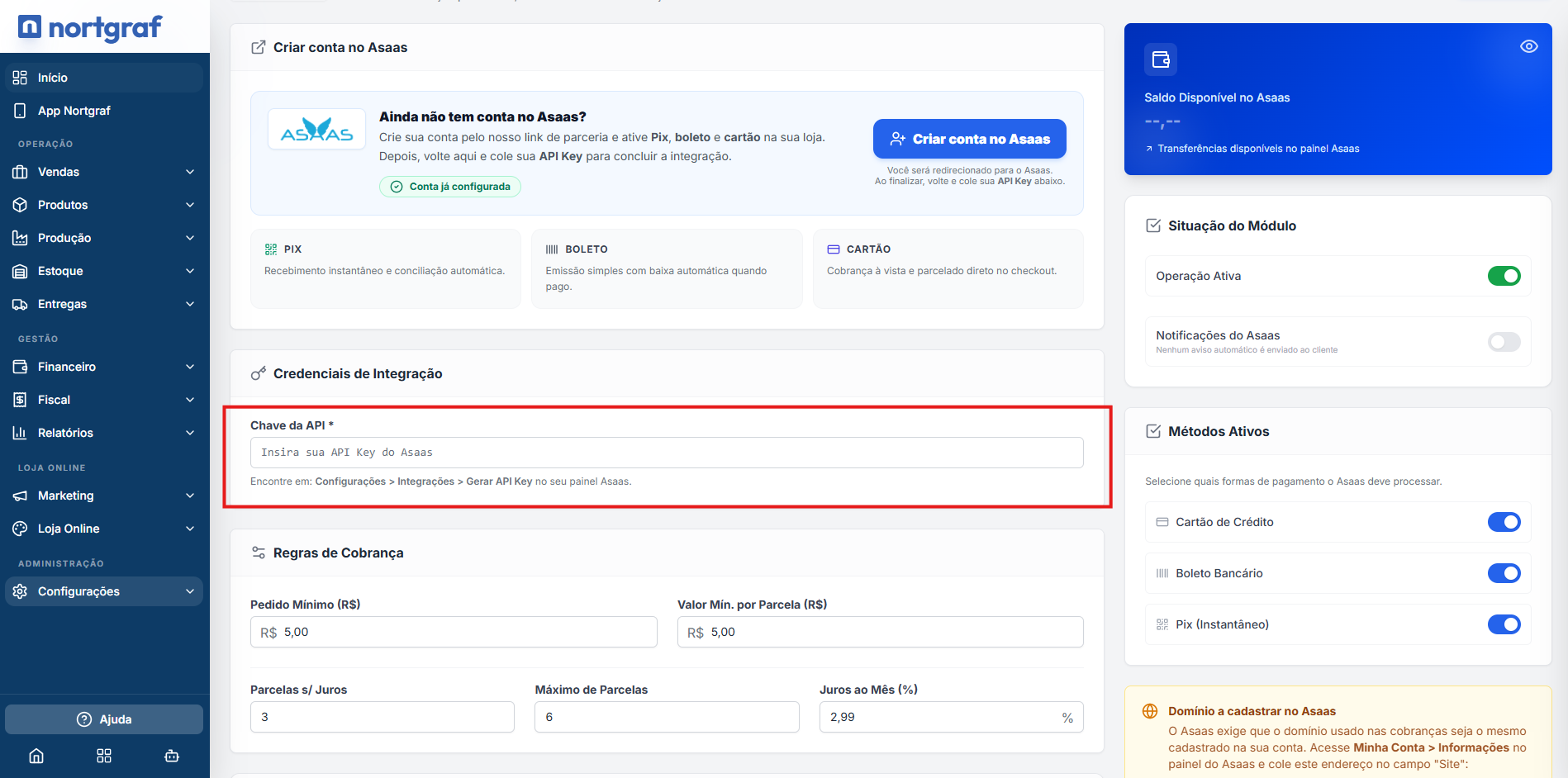
Na seção Credenciais de Integração, localize o campo Chave da API.
- Cole a chave gerada anteriormente no Asaas.
- Confira se não existem espaços adicionais no início ou no final.
- Salve as configurações conforme as opções disponíveis na página.
 ### Passo 3 - Configurar as regras de cobrança
Na seção Regras de Cobrança, configure as condições financeiras utilizadas pela sua loja.
Configuração
Finalidade
Pedido Mínimo (R$)
Valor mínimo permitido para o pedido
Valor Mín. por Parcela (R$)
Valor mínimo de cada parcela
Parcelas s/ Juros
Quantidade de parcelas oferecidas sem juros
Máximo de Parcelas
Limite de parcelamento disponibilizado
Juros ao Mês (%)
Taxa utilizada nas condições de parcelamento com juros
Defina esses valores conforme a política comercial da sua loja, considerando também as condições aplicáveis à sua conta no Asaas.
Passo 4 - Selecionar os métodos de pagamento
Na seção Métodos Ativos, habilite as formas de pagamento que deseja oferecer aos seus clientes:
- Cartão de Crédito: Permite pagamentos à vista ou parcelados.
- Boleto Bancário: Permite gerar boletos para pagamento.
- Pix (Instantâneo): Permite receber pagamentos por Pix.
Você pode habilitar uma, duas ou todas as formas de pagamento disponíveis.
Passo 5 - Ativar o módulo
Na seção Situação do Módulo, habilite a opção Operação Ativa.
Após concluir as configurações, salve as alterações.
A integração estará configurada para processar cobranças conforme os métodos habilitados e as permissões disponíveis na sua conta.
5 - Configurando o Webhook no Asaas
O webhook é responsável por enviar notificações à Nortgraf quando ocorrerem alterações nas cobranças.
Por exemplo, quando um cliente realiza um pagamento, o Asaas envia uma notificação ao endereço configurado. A Nortgraf recebe o evento e pode atualizar automaticamente a situação do pedido.
Essa etapa é importante para evitar que os pedidos permaneçam pendentes após a confirmação do pagamento.
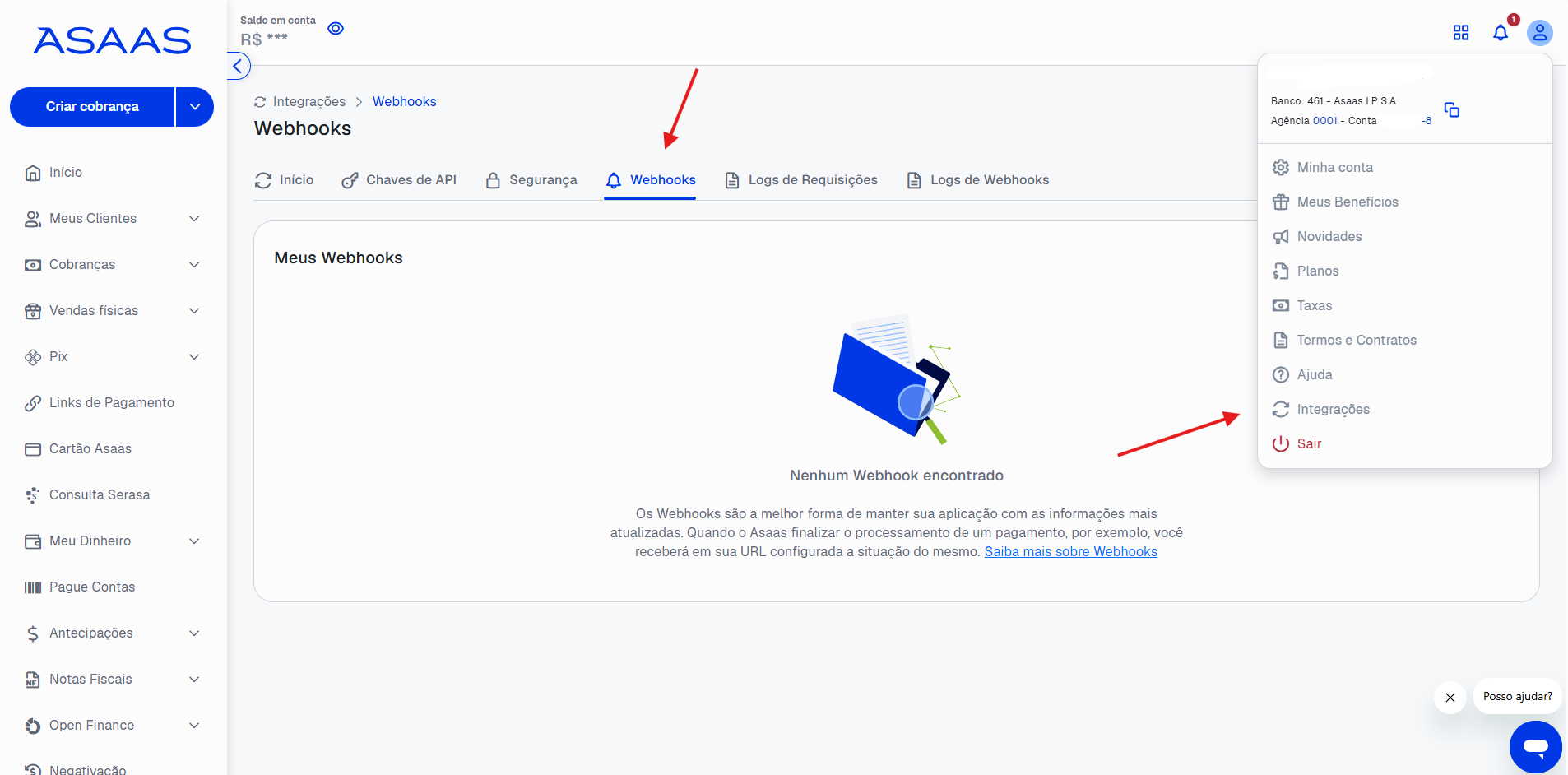
Passo 1 - Acessar os Webhooks
- Entre na sua conta do Asaas.
- No canto superior direito, clique no ícone do seu perfil.
- Selecione Integrações.
- Clique na aba Webhooks.
- Na seção Meus Webhooks, escolha a opção para adicionar um novo webhook.
 ### Passo 2 - Preencher os dados do webhook
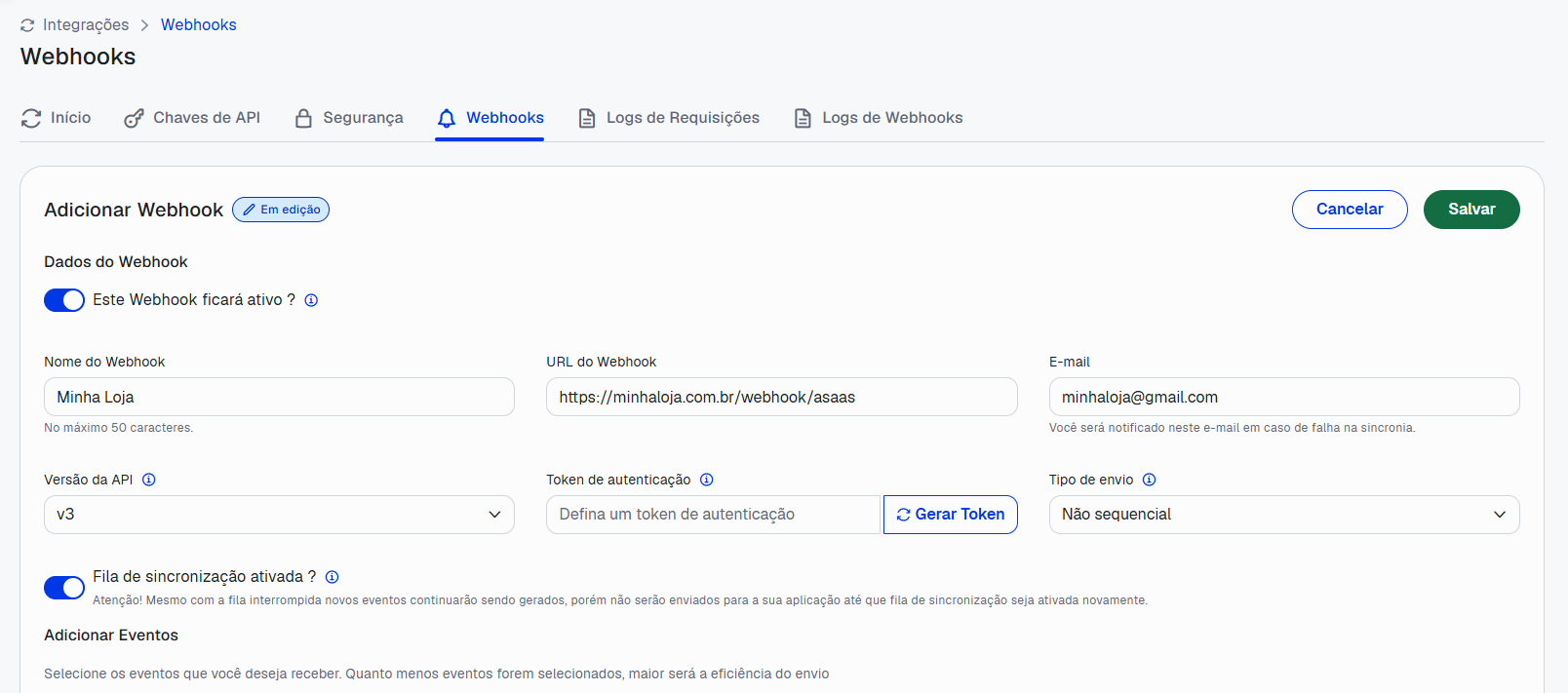
Na tela Adicionar Webhook, preencha os campos solicitados:
Campo
Configuração
Este Webhook ficará ativo?
Ativado
Nome do Webhook
Nortgraf
URL do Webhook
URL de recebimento de eventos disponibilizada pela Nortgraf
Seu e-mail para notificações de falhas
Versão da API
v3
Token de autenticação
Token de segurança compatível com a configuração da Nortgraf
Tipo de envio
Não sequencial, se suportado pela integração
Fila de sincronização ativada?
Ativada
Importante sobre a URL: Utilize o endereço exato do webhook fornecido pela Nortgraf. Não copie URLs demonstrativas ou endereços utilizados por outras plataformas.
Importante sobre o token: O Asaas disponibiliza a opção Gerar Token, que cria um token para autenticar as notificações. Esse token precisa ser reconhecido pela integração da Nortgraf. Não utilize sua chave de API como token de webhook.
O tipo de envio e a autenticação devem ser compatíveis com a configuração disponibilizada pela Nortgraf.
 ### Passo 3 - Selecionar os eventos
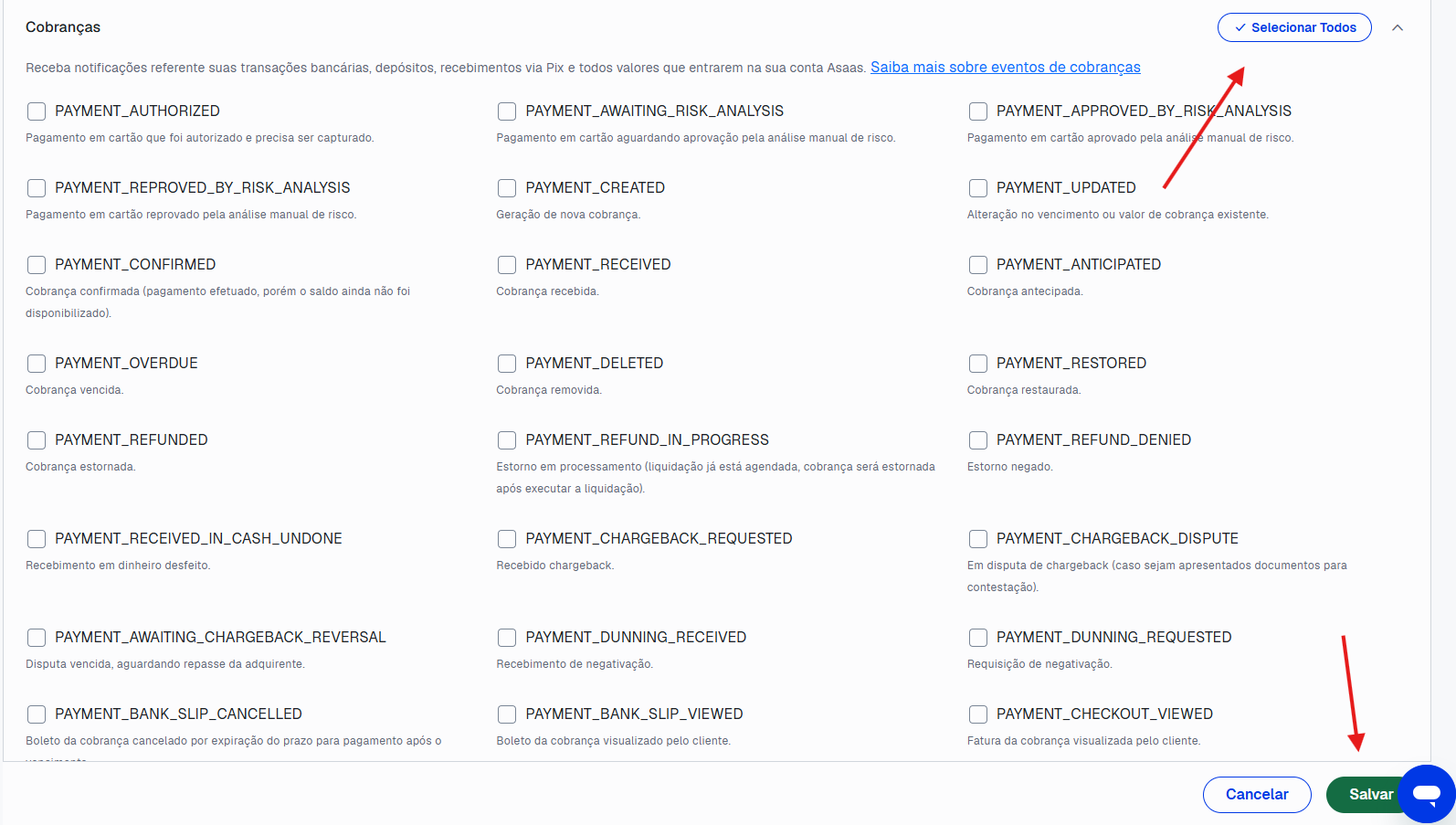
Role a página até a seção Adicionar Eventos.
Na categoria Cobranças, estão disponíveis eventos relacionados à criação, alteração, confirmação, recebimento e cancelamento de pagamentos.
Entre os eventos apresentados pelo Asaas estão:
PAYMENT_CREATED— Cobrança criada.PAYMENT_UPDATED— Cobrança atualizada.PAYMENT_CONFIRMED— Pagamento confirmado.PAYMENT_RECEIVED— Pagamento recebido.PAYMENT_OVERDUE— Cobrança vencida.PAYMENT_DELETED— Cobrança removida.PAYMENT_REFUNDED— Pagamento estornado.
Selecione os eventos de cobrança necessários para a integração da Nortgraf.
Se a integração estiver preparada para receber todos os eventos da categoria, utilize Selecionar Todos.
 ### Passo 4 - Salvar o webhook
Após preencher as informações e selecionar os eventos:
- Confira se o webhook está ativo.
- Verifique se a URL está correta.
- Confirme que a fila de sincronização está habilitada.
- Clique em Salvar.
Pronto! O webhook estará cadastrado no Asaas.
A partir desse momento, os eventos selecionados poderão ser enviados à Nortgraf para processamento.
6 - Verificando o funcionamento da integração
Após configurar a chave de API e o webhook, recomendamos realizar um teste antes de disponibilizar os pagamentos aos clientes.
Testando um pagamento
- Acesse sua loja.
- Adicione um produto ao carrinho.
- Avance até a finalização do pedido.
- Selecione uma das formas de pagamento habilitadas.
- Confira se a cobrança é gerada corretamente.
- Após um pagamento real confirmado pelo Asaas, verifique se o pedido foi atualizado na Nortgraf.
Atenção: Um teste com pagamento real poderá gerar cobranças ou taxas conforme as condições da sua conta Asaas.
Verificando as notificações
Caso o pagamento seja identificado no Asaas, mas o pedido permaneça pendente:
- Acesse Integrações > Webhooks no Asaas.
- Localize o webhook cadastrado.
- Confirme se está ativo.
- Acesse Logs de Webhooks.
- Verifique se existem falhas no envio das notificações.
Caso identifique problemas recorrentes, entre em contato com o suporte da Nortgraf e informe os detalhes do pedido e da cobrança.
7 - Seções de Configuração
Criar Conta no Asaas
Permite acessar o cadastro do Asaas e iniciar o processo de habilitação da conta para recebimentos.
Credenciais de Integração
Campo destinado à chave de API responsável pela autenticação das operações entre a Nortgraf e o Asaas.
Regras de Cobrança
Configurações de valores mínimos, parcelamento e juros utilizados nos pagamentos.
Situação do Módulo
Permite habilitar ou desabilitar a operação do Asaas na loja.
Métodos Ativos
Permite controlar individualmente a disponibilidade de Pix, boleto bancário e cartão de crédito.
Saldo Disponível no Asaas
Apresenta o saldo disponibilizado pela integração quando a consulta está funcionando corretamente.
Notificações do Asaas
Controla as notificações do módulo destinadas aos clientes, conforme a funcionalidade disponível na Nortgraf. Essa configuração não substitui o webhook responsável pela comunicação dos pagamentos.
8 - Problemas Comuns
Minha chave de API não funciona.
Verifique se a chave pertence ao ambiente correto, se está habilitada e se foi copiada integralmente. Caso esteja expirada ou revogada, será necessário gerar outra.
O Pix ou o cartão não aparece na loja.
Confirme se o método de pagamento está habilitado na Nortgraf e se a modalidade está disponível para sua conta no Asaas.
O pagamento foi realizado, mas o pedido continua pendente.
Confira a configuração do webhook, os eventos selecionados e os registros em Logs de Webhooks no Asaas. A atualização depende do recebimento e processamento correto das notificações.
O webhook apresenta falhas.
Verifique se a URL está correta, se o token de autenticação corresponde ao esperado pela integração e se o endereço pode receber notificações do Asaas.
O cliente não consegue parcelar a compra.
Confira as configurações de parcelamento sem juros, máximo de parcelas, valor mínimo por parcela e as condições disponibilizadas pelo Asaas.
O saldo aparece indisponível.
Verifique se a chave de API está válida e se a conta possui permissão para consultar as informações financeiras. Eventuais indisponibilidades de comunicação também podem afetar a consulta.
Dica: Após concluir a configuração, mantenha a chave de API protegida e acompanhe os registros de webhook periodicamente. Isso ajuda a identificar falhas de comunicação e garantir que os pedidos sejam atualizados corretamente após o processamento dos pagamentos.