

Criando variações para Produtos
Aprenda a criar e configurar variações para seus produtos, como tamanhos, cores, materiais e opções de personalização, definindo como cada escolha será apresentada ao cliente e como poderá influenciar o preço ou formar combinações de produtos.
Para que servem as variações?
As variações permitem oferecer diferentes opções de escolha durante a compra de um produto.
Por exemplo, você pode criar uma variação chamada Tamanho, com as opções P, M, G e GG, ou uma variação chamada Acabamento, com opções que acrescentam valores ao preço final.
As variações também podem ser utilizadas para formar combinações, permitindo identificar diferentes configurações de um mesmo produto e, quando necessário, controlar o estoque individualmente.
Uma variação pode ser cadastrada uma única vez e utilizada em diferentes produtos.
1 - Atenção e Regras
Antes de criar uma variação, observe algumas informações importantes:
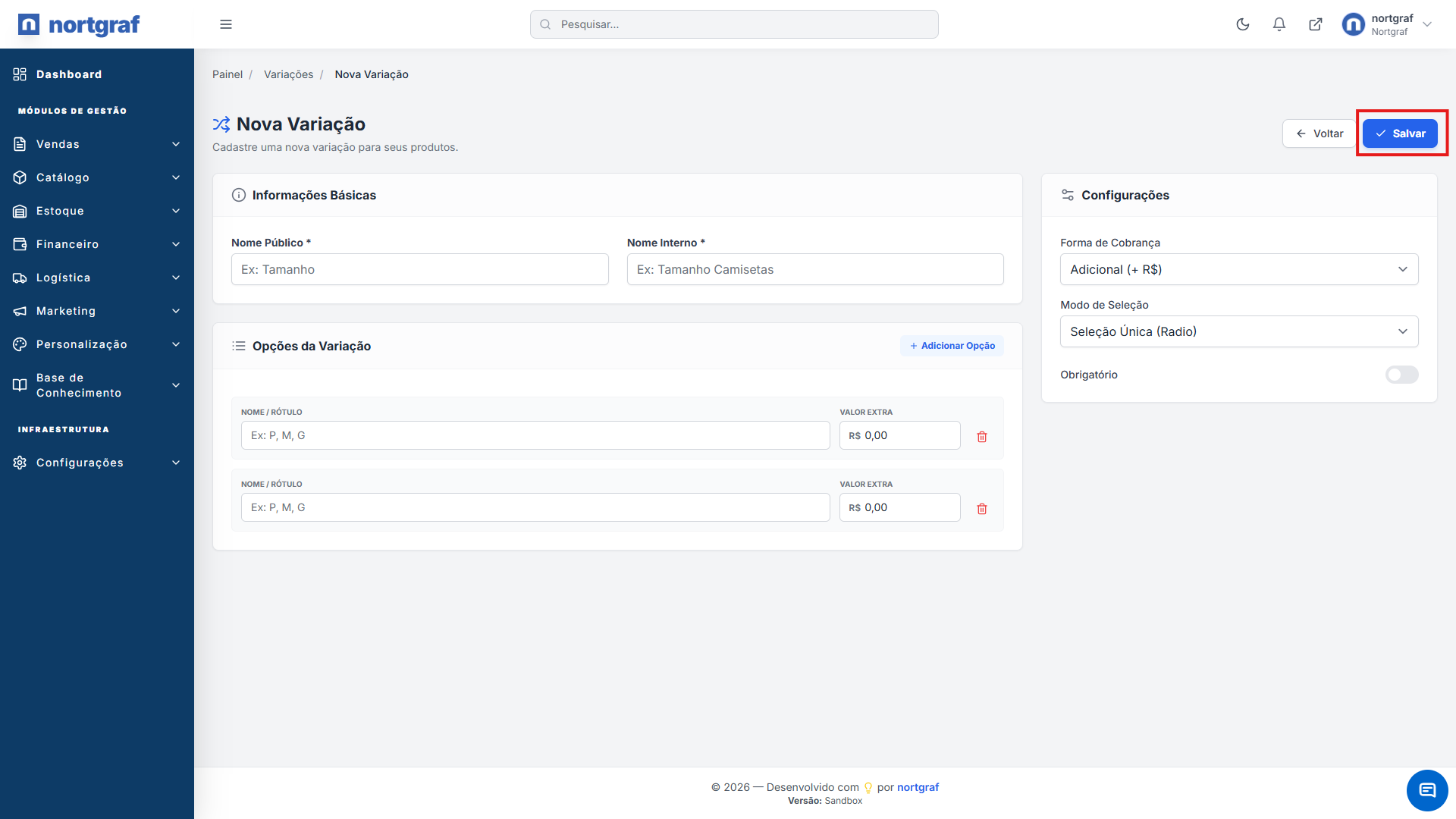
- Nome Público: É o nome apresentado ao cliente durante a configuração do produto.
- Nome Interno: Identifica a variação para facilitar sua organização no painel administrativo.
- Uso da Variação: Define se ela será utilizada para personalização ou para formar combinações de produtos.
- Forma de Cobrança: Determina como o valor da opção será aplicado ao preço do produto.
- Modo de Seleção: Define se o cliente poderá selecionar uma ou várias opções.
- Obrigatório: Permite exigir que o cliente escolha uma opção antes de prosseguir.
- Opções: Cada variação pode possuir diferentes opções, com nomes, imagens e valores adicionais.
- Combinações: Para formar combinações, a variação deve utilizar seleção única e não pode ser uma variação de medida.
Importante: Uma variação não é necessariamente um produto separado. Ela representa uma característica ou personalização disponível em um produto.
2 - Criando uma Variação
Para criar uma nova variação, acesse o painel administrativo da sua loja.
Passo 1 - Acessar as variações
-
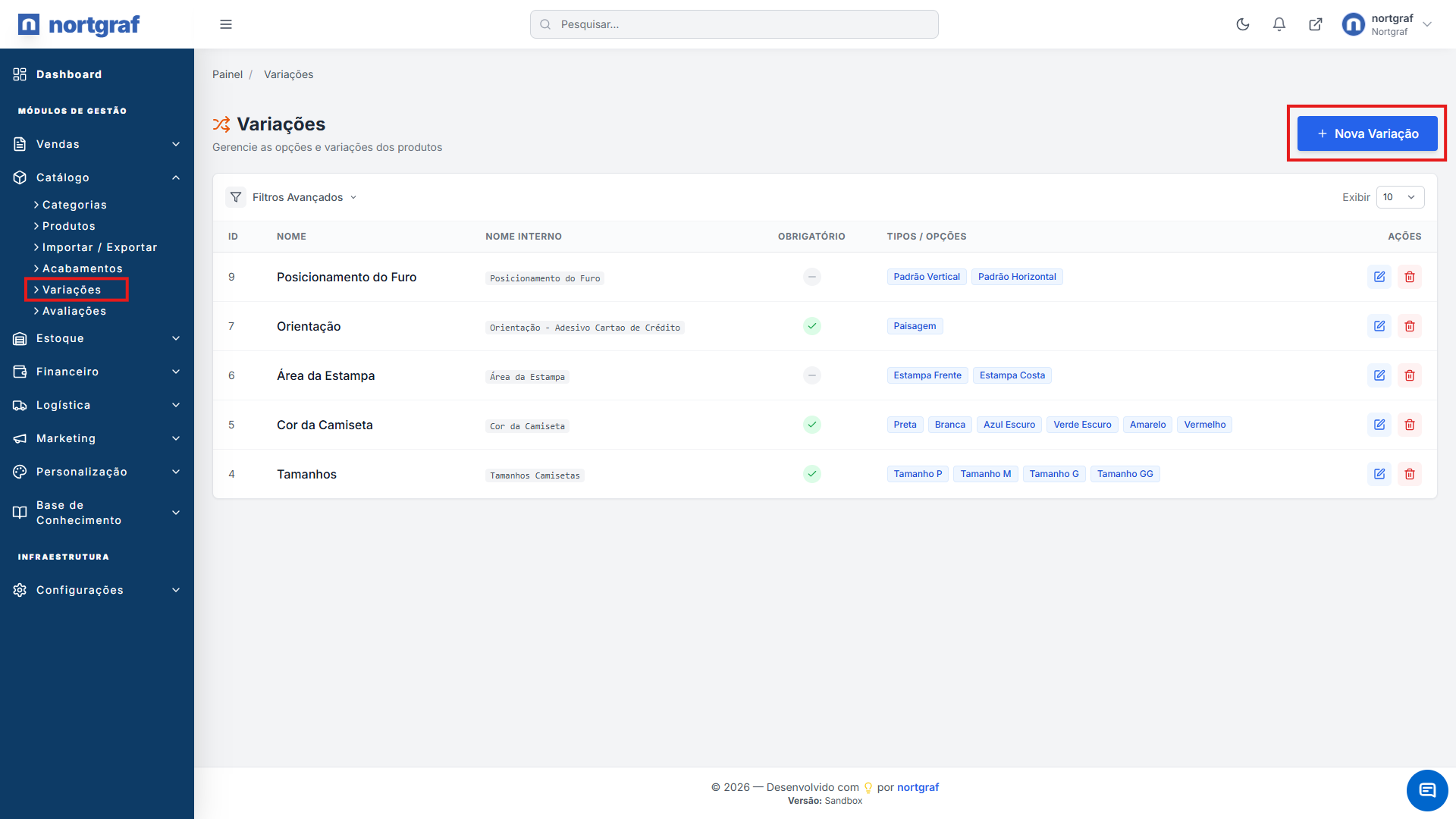
Acesse Produtos > Variações.
-
Clique em Nova Variação.
-
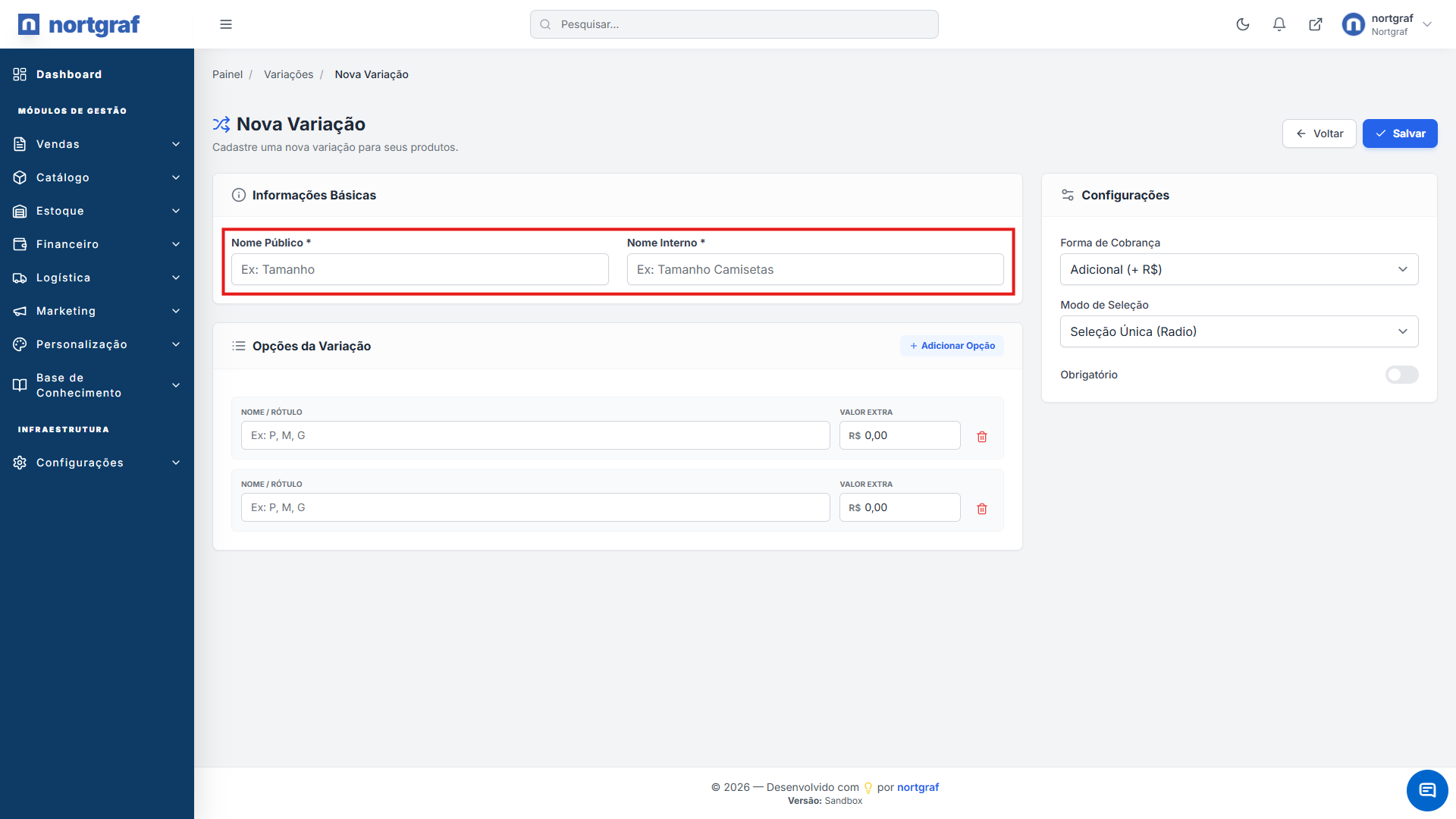
Localize a seção Informações Básicas.
-
Preencha os campos solicitados.
Passo 2 - Informar os nomes
Nome Público
Informe o nome que será apresentado ao cliente.
Exemplos: Tamanho, Cor, Tipo de Papel ou Acabamento.
Nome Interno
Informe um nome que facilite a identificação da variação no painel administrativo.
Exemplos: Tamanho Camisetas, Cor Uniformes ou Acabamento Cartões.
O nome interno é especialmente útil quando sua loja possui variações semelhantes utilizadas em diferentes grupos de produtos.
 ## 3 - Adicionando Opções à Variação
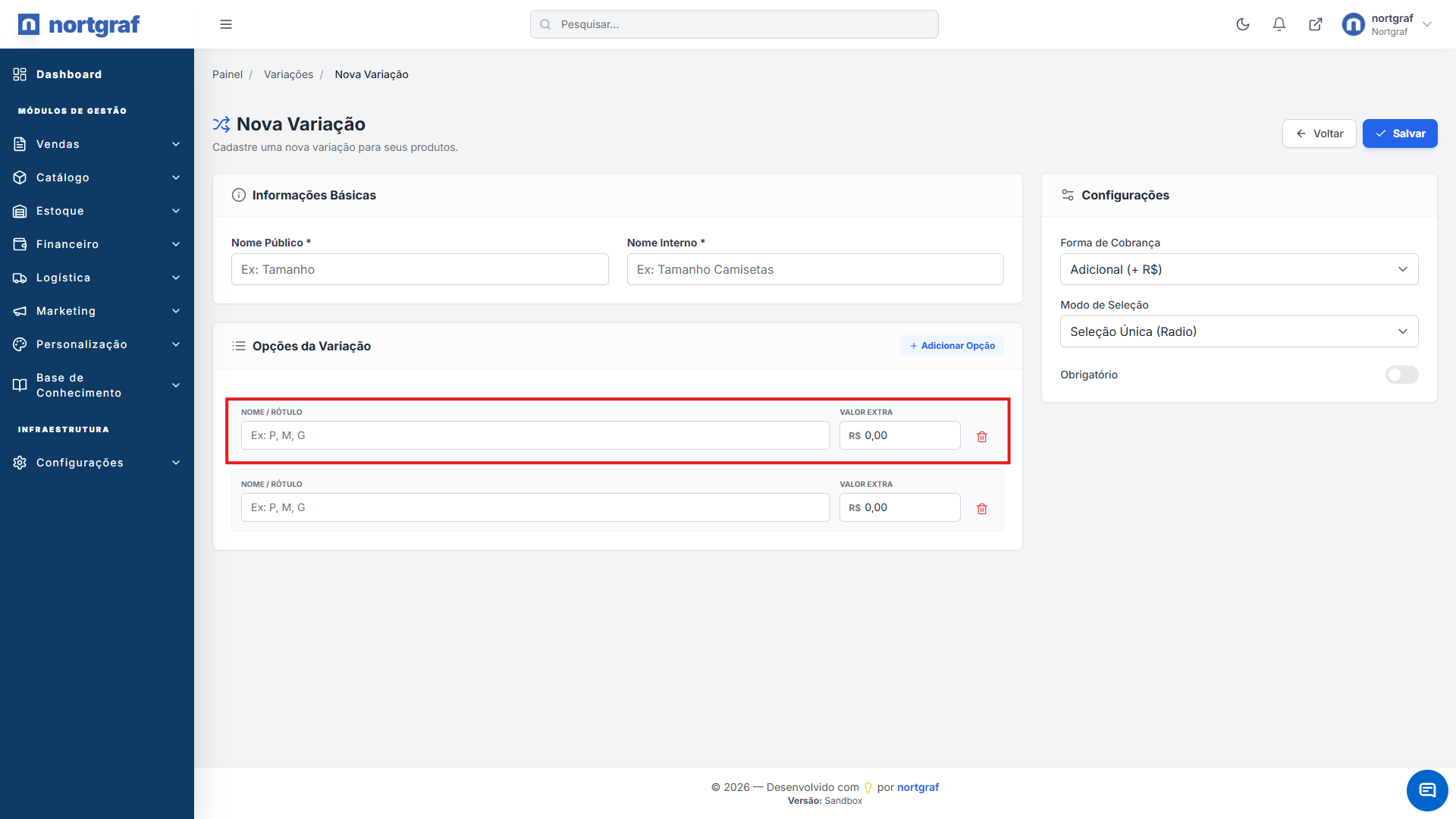
Na seção Opções da Variação, você poderá cadastrar as escolhas disponíveis para o cliente.
Passo 1 - Adicionar uma opção
-
Clique em Adicionar Opção.
-
Preencha o campo Nome / Rótulo.
-
Informe o valor adicional, quando necessário.
-
Adicione uma imagem para representar a opção, se desejar.
-
Repita o procedimento para cadastrar as demais opções.
Exemplo prático
Para criar uma variação chamada Tamanho:
Nome / Rótulo
Valor Extra
P
R$ 0,00
M
R$ 0,00
G
R$ 0,00
GG
R$ 5,00
Nesse exemplo, a opção GG possui um valor adicional de R$ 5,00, que será aplicado conforme a forma de cobrança escolhida.
Imagem da opção
Cada opção pode possuir uma imagem própria.
Esse recurso pode ser utilizado para representar cores, materiais, acabamentos ou outros detalhes visuais.
Para adicionar uma imagem:
- Clique na área de imagem da opção.
- Selecione o arquivo desejado.
- Confira a prévia apresentada.
- Salve a variação.
São aceitos arquivos JPEG, PNG e WebP.
Também é possível substituir ou remover uma imagem cadastrada.
Dica: Utilize imagens quando elas ajudarem o cliente a identificar visualmente a diferença entre as opções.
4 - Configurando o Uso da Variação
Na seção Configurações, localize o campo Uso da Variação.
Esse campo determina a finalidade da variação dentro dos produtos.
Existem duas opções disponíveis.
Personalização
Utilize quando a variação representar uma escolha que modifica a configuração ou o preço do produto, sem criar uma posição de estoque independente.
Exemplos:
- Tipo de acabamento;
- Aplicação de verniz;
- Embalagem especial;
- Personalização adicional;
- Escolha de material.
A variação continua vinculada ao produto e seu valor será calculado conforme a forma de cobrança configurada.
Combinação / Estoque
Utilize quando a variação representar uma característica que diferencia fisicamente as opções do produto.
Exemplos:
- Tamanho;
- Cor;
- Modelagem;
- Espessura;
- Modelo.
As variações configuradas dessa forma podem ser selecionadas para gerar combinações dentro do cadastro de produtos.
Importante: Selecionar Combinação / Estoque não obriga o produto a controlar estoque. As combinações também podem ser utilizadas em produtos produzidos sob demanda.
O controle de estoque é configurado separadamente no cadastro do produto.
5 - Configurando a Forma de Cobrança
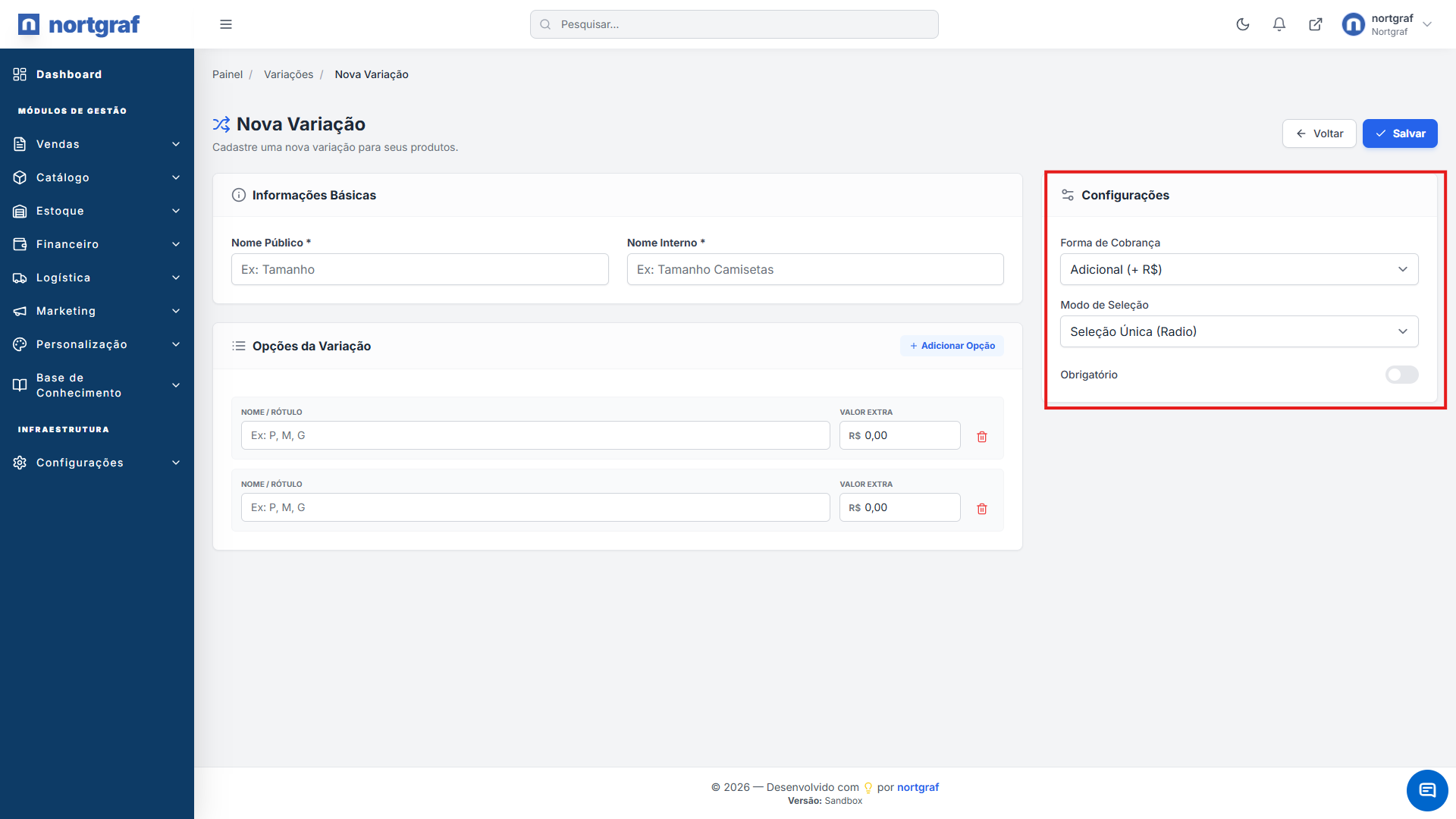
O campo Forma de Cobrança define como o valor informado nas opções será considerado no cálculo do produto.
A Nortgraf disponibiliza diferentes modalidades para atender produtos vendidos por unidade, quantidade, medida ou personalização.
 ### Adicional (+ R$)
Adiciona o valor configurado na opção ao cálculo do produto, conforme as regras aplicáveis.
Exemplo:
Produto: R$ 50,00
Opção de personalização: + R$ 10,00
Valor resultante do exemplo: R$ 60,00.
Essa modalidade é indicada para acréscimos associados à escolha de determinada opção.
Por Unidade
Calcula o adicional de acordo com a quantidade de unidades correspondente.
Exemplo:
Valor adicional: R$ 3,00 por unidade.
Quantidade: 10 unidades.
Adicional total: R$ 30,00.
É indicada para opções cujo custo aumenta proporcionalmente à quantidade solicitada.
Por Metro (m²)
Utiliza a metragem calculada do produto para determinar o adicional correspondente.
Exemplo:
Valor adicional: R$ 5,00 por m².
Área considerada: 4 m².
Adicional total: R$ 20,00.
Essa modalidade é indicada para produtos gráficos e materiais comercializados por área.
Atenção: Confira as configurações de medidas e unidades do produto, pois elas participam do cálculo.
Por Página/Folha (modo folhas)
Calcula o adicional conforme a quantidade de páginas ou folhas configurada no produto.
Exemplo:
Valor adicional: R$ 0,50 por folha.
Quantidade: 20 folhas.
Adicional total: R$ 10,00.
Importante: Essa modalidade somente produz seu efeito específico em produtos configurados com Modo Folhas ativo.
Valor Fixo
Utiliza a modalidade de valor fixo para a opção, conforme as regras de precificação do produto.
É indicada quando a escolha representa um valor definido, em vez de um custo proporcional à quantidade ou à área.
Define Altura (produto por medida)
Permite cadastrar opções com alturas previamente definidas.
Quando essa modalidade é selecionada, cada opção apresenta o campo Tamanho (cm).
Exemplo:
Opção
Tamanho
Pequeno
30 cm
Médio
50 cm
Grande
80 cm
Quando vinculada a um produto compatível com precificação Por Medida, a altura pode ser escolhida pelo cliente por meio da variação, substituindo a digitação manual daquela medida.
O campo Valor Extra continua disponível, caso alguma altura deva possuir um adicional próprio.
Define Largura (produto por medida)
Funciona de maneira semelhante à opção anterior, mas determina a largura.
Exemplo:
Opção
Tamanho
Estreito
40 cm
Padrão
60 cm
Largo
100 cm
É indicada para produtos vendidos por medida que possuem larguras previamente definidas.
Importante: Nas modalidades Define Altura e Define Largura, o campo Tamanho representa uma medida em centímetros, não um preço.
6 - Configurando o Modo de Seleção
O campo Modo de Seleção determina como o cliente escolherá as opções na página do produto.
Seleção Única (Radio)
Permite selecionar apenas uma opção da variação.
Exemplo: escolher somente uma cor entre Preta, Branca e Azul.
É indicada quando as opções são alternativas entre si.
Múltipla Escolha (Checkbox)
Permite selecionar mais de uma opção da mesma variação.
Exemplo: adicionar diferentes serviços de acabamento ao produto.
Cada opção selecionada será considerada conforme as regras de cobrança aplicáveis.
Lista Suspensa (Select)
Apresenta as opções em uma lista, permitindo escolher uma alternativa.
É indicada quando você deseja apresentar várias opções de maneira compacta.
Restrições importantes
As modalidades Define Altura e Define Largura não permitem Múltipla Escolha, pois cada uma determina uma única medida por vez.
Para essas modalidades, utilize Seleção Única ou Lista Suspensa.
Variações utilizadas para gerar combinações também devem utilizar seleção única.
7 - Tornando a Variação Obrigatória
Na seção Configurações, você encontrará a opção Obrigatório.
Quando habilitada, a variação passa a exigir uma escolha do cliente durante a configuração do produto, conforme as regras do formulário de compra.
Quando utilizar?
Ative essa opção quando a escolha for indispensável para definir o produto.
Exemplos:
- Tamanho de uma camiseta;
- Tipo de papel necessário para produção;
- Modelo do produto;
- Medida previamente definida.
Quando a variação representar um serviço opcional, como uma personalização adicional, você poderá mantê-la não obrigatória.
Dica: Utilize a obrigatoriedade apenas nas escolhas necessárias. Isso evita exigir configurações desnecessárias dos clientes.
8 - Utilizando Variações para Formar Combinações
As variações configuradas como Combinação / Estoque podem formar diferentes opções vendáveis dentro de um produto.
Exemplo
Considere duas variações:
Cor: Preta e Branca.
Tamanho: P, M e G.
Ao selecionar essas duas variações para formar a grade, o sistema poderá gerar seis combinações.
Combinação
Disponibilidade
Preta / P
Configurável
Preta / M
Configurável
Preta / G
Configurável
Branca / P
Configurável
Branca / M
Configurável
Branca / G
Configurável
Como configurar?
- Crie as variações desejadas.
- Selecione Combinação / Estoque no campo Uso da Variação.
- Configure o modo de seleção única.
- Salve as variações.
- Abra o cadastro ou a edição do produto.
- Acesse a aba Variações.
- Adicione as variações ao produto.
- Na seção Combinações do Produto, selecione as variações em Dividir o produto por.
- Confira as combinações geradas.
- Salve o produto.
A disponibilidade de venda e o controle de estoque das combinações são definidos no cadastro do produto.
Para entender o funcionamento completo, consulte o artigo Venda por Combinações de Produtos.
9 - Editando uma Variação Existente
Você pode alterar uma variação cadastrada para ajustar suas opções, imagens, valores e configurações.
Como editar?
-
Acesse Produtos > Variações.
-
Localize a variação desejada.
-
Abra a opção de edição.
-
Atualize os campos necessários.
-
Clique em Salvar.
Atenção às alterações
Uma mesma variação pode ser utilizada em diferentes produtos.
Por isso, mudanças em opções, formas de cobrança ou modos de seleção devem ser feitas com cuidado.
Se a variação participar de combinações, confira também os produtos relacionados após realizar modificações.
Importante: Alterar o nome de uma opção não significa necessariamente criar uma nova combinação. O sistema utiliza identificadores próprios para preservar a referência das opções existentes.
10 - Seções de Referência
Informações Básicas
Reúne o Nome Público e o Nome Interno da variação.
Opções da Variação
Permite cadastrar os nomes, imagens, valores adicionais e, quando aplicável, medidas das opções.
Uso da Variação
Define se a variação será utilizada para personalização ou para formar combinações e posições de estoque.
Forma de Cobrança
Determina como o valor da opção participa do cálculo do produto.
Modo de Seleção
Define se o cliente poderá escolher uma única opção, várias opções ou utilizar uma lista suspensa.
Obrigatório
Permite exigir uma escolha durante a configuração do produto.
11 - Problemas Comuns
A variação não aparece no cadastro do produto.
Verifique se ela foi salva corretamente e se está disponível na lista de variações.
Não consigo utilizar a variação para formar combinações.
Confira o campo Uso da Variação, as opções cadastradas e o modo de seleção. Variações de medida ou seleção múltipla não podem formar a grade de combinações.
O campo Tamanho (cm) não aparece.
Esse campo é exibido nas formas de cobrança Define Altura e Define Largura.
Não consigo selecionar Múltipla Escolha.
Verifique se a variação utiliza Define Altura ou Define Largura. Essas modalidades exigem seleção de uma única medida.
O valor adicional não está sendo calculado como esperado.
Confira a forma de cobrança, o valor informado na opção, a quantidade solicitada e as configurações de preço do produto.
Selecionei Combinação / Estoque. Preciso informar estoque?
Não. A definição de combinação é independente do controle de estoque. Você pode vender produtos por combinações sem acompanhar saldo físico.
Alterei uma opção e preciso conferir os produtos vinculados.
Abra os produtos que utilizam essa variação e confira suas configurações, preços e combinações.
Uma opção foi removida, mas existe em pedidos anteriores.
Os pedidos anteriores devem preservar as informações utilizadas na venda. Evite modificar registros antigos apenas para refletir a configuração atual da variação.
Dica: Antes de utilizar uma nova variação em produtos disponíveis para venda, realize uma compra de teste. Confira se as opções aparecem corretamente, se a seleção funciona como esperado e se os valores são calculados de acordo com a forma de cobrança configurada.