

Melhor Envio
Conecte sua loja ao Melhor Envio para oferecer cotações de frete de diferentes transportadoras, emitir etiquetas de postagem e gerenciar seus envios diretamente pela Nortgraf.
Para que serve a integração?
A integração permite consultar preços e prazos de entrega das transportadoras disponíveis no Melhor Envio, oferecendo opções de frete aos clientes durante a finalização dos pedidos.
Além disso, você pode emitir etiquetas de postagem e acompanhar operações de envio pelo painel administrativo da sua loja.
1 - Atenção e Regras
Antes de iniciar a configuração, observe algumas informações importantes:
- Conta no Melhor Envio: É necessário possuir uma conta cadastrada na plataforma para utilizar a integração.
- Credenciais: O Client ID e o Client Secret são necessários para identificar e autenticar o aplicativo integrado.
- Saldo na carteira: Para pagar e emitir etiquetas, é necessário possuir saldo suficiente ou utilizar uma forma de pagamento aceita pelo Melhor Envio.
- Ambientes: O Sandbox é destinado exclusivamente a testes. Para realizar envios reais, utilize o ambiente de Produção.
- Conexão: Ao desconectar sua conta ou revogar a autorização, as funcionalidades que dependem da integração poderão deixar de funcionar.
- Produtos: Os produtos devem possuir peso e dimensões corretamente cadastrados para permitir o cálculo de frete.
2 - Criando sua conta no Melhor Envio
Caso ainda não tenha uma conta, realize o cadastro antes de configurar a integração.
- Acesse www.melhorenvio.com.br.
- Clique em Cadastrar.
- Informe seus dados pessoais e de contato.
- Preencha as informações solicitadas pela plataforma.
- Confirme seu e-mail e conclua as verificações necessárias.
- Após a ativação da conta, acesse o painel do Melhor Envio.
Se você já possui uma conta ativa, pode avançar para a próxima etapa.
3 - Cadastrando um aplicativo no Melhor Envio
Para obter as credenciais necessárias à integração, você deverá cadastrar um aplicativo na Área de Desenvolvedores do Melhor Envio.
Passo 1 - Acessar a Área Dev.
- Entre na sua conta do Melhor Envio.
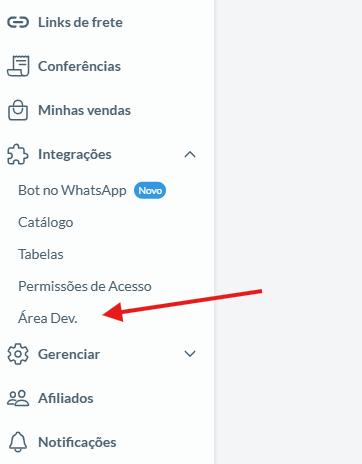
- No menu lateral, localize Integrações.
- Clique em Área Dev..
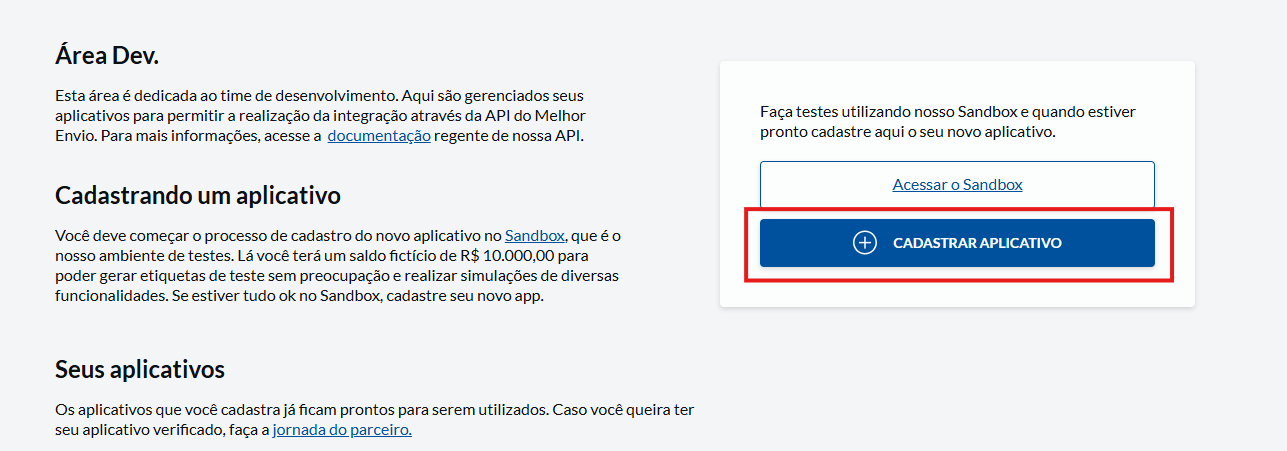
- Na página exibida, clique em Cadastrar Aplicativo.
 ### Passo 2 - Preencher os dados do aplicativo
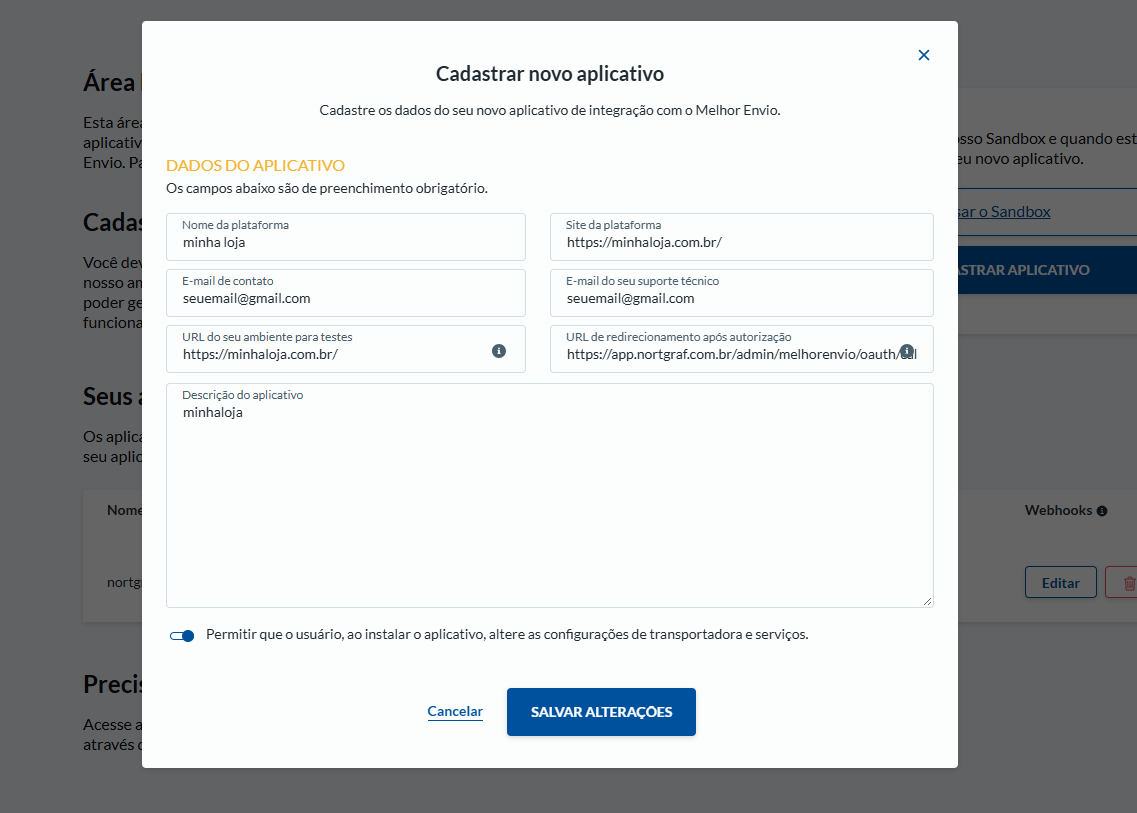
Na janela Cadastrar novo aplicativo, preencha os campos solicitados.
Campo
O que informar
Nome da plataforma
Nortgraf ou o nome escolhido para identificar a integração
Site da plataforma
Endereço público da sua loja
E-mail de contato
Seu e-mail comercial
E-mail do suporte técnico
E-mail utilizado para suporte à integração
URL do ambiente para testes
Endereço de testes, quando disponível
URL de redirecionamento após autorização
URL de callback informada no painel da Nortgraf
Descrição do aplicativo
Identificação e finalidade da integração
Importante: A URL de redirecionamento deve ser copiada exatamente como aparece nas configurações do Melhor Envio na Nortgraf.
Não substitua esse endereço pelo domínio da sua loja. Uma URL incorreta pode impedir a autorização da integração.
No campo Descrição do aplicativo, você pode informar:
"Integração da loja com o Melhor Envio através da plataforma Nortgraf para cotação de fretes, emissão de etiquetas e gerenciamento de envios."
A opção Permitir que o usuário, ao instalar o aplicativo, altere as configurações de transportadora e serviços pode ser habilitada quando você desejar permitir essas personalizações.
Após preencher os campos, clique em Salvar Alterações ou na opção equivalente apresentada pelo Melhor Envio.
 ### Passo 3 - Obter o Client ID e Client Secret
Após salvar o aplicativo:
- Acesse novamente Integrações > Área Dev..
- Localize o aplicativo criado em Seus aplicativos.
- Consulte as credenciais geradas pelo Melhor Envio.
- Copie o Client ID e o Client Secret.
- Guarde essas informações para configurar a integração na Nortgraf.
Client ID: Identifica o aplicativo cadastrado.
Client Secret: É a chave secreta utilizada na autenticação do aplicativo.
Atenção: Não compartilhe seu Client Secret publicamente. Utilize essa credencial somente nos campos destinados à configuração da integração.
4 - Configurando o Webhook
O webhook permite que o Melhor Envio envie notificações ao sistema quando ocorrerem atualizações relacionadas às etiquetas de postagem.
Passo 1 - Criar um webhook
- No painel do Melhor Envio, acesse Integrações > Área Dev..
- Localize o aplicativo cadastrado.
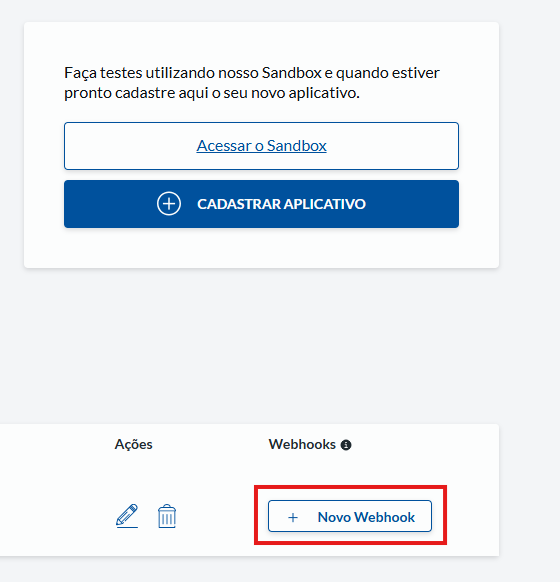
- Na coluna Webhooks, clique em Novo Webhook.
 ### Passo 2 - Informar a URL
Na janela Novo webhook, preencha:
- Nome da aplicação: Será preenchido com o aplicativo selecionado.
- URL: Informe o endereço de webhook disponibilizado nas configurações da integração na Nortgraf.
- Eventos disponíveis: Selecione o evento de atualização de etiquetas, quando disponível.
A URL do webhook é diferente da URL de redirecionamento utilizada na autorização do aplicativo.
Importante: Copie o endereço fornecido pela Nortgraf. Não utilize o endereço de exemplo apresentado na documentação do Melhor Envio.
Clique em Salvar para concluir.
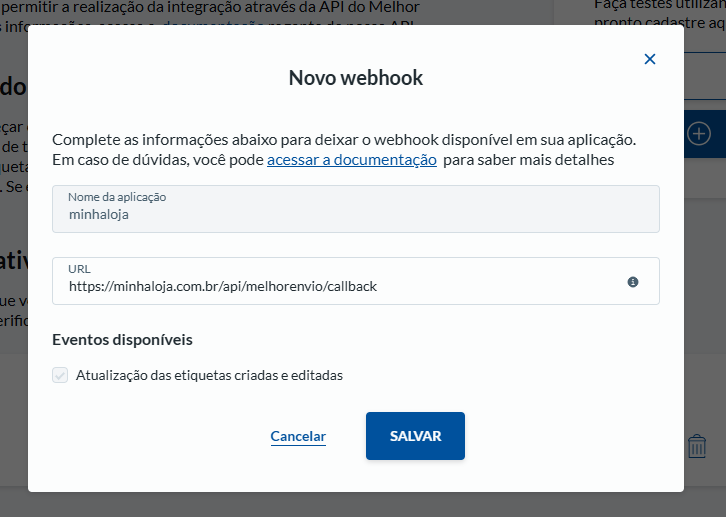 Após o cadastro, o webhook ficará vinculado ao seu aplicativo e poderá ser utilizado para receber os eventos disponibilizados pelo Melhor Envio.
5 - Conectando o Melhor Envio à Nortgraf
Depois de cadastrar o aplicativo e obter suas credenciais, retorne ao painel administrativo da sua loja na Nortgraf.
Passo 1 - Informar as credenciais
- Acesse a configuração da integração Melhor Envio.
- Informe o Client ID fornecido pelo Melhor Envio.
- Informe o Client Secret correspondente.
- Salve as configurações.
As credenciais devem pertencer ao mesmo ambiente selecionado.
Passo 2 - Autorizar a conexão
- Clique em Conectar com Melhor Envio.
- Você será direcionado à página de autorização do Melhor Envio.
- Faça login, caso seja solicitado.
- Confira as permissões solicitadas pelo aplicativo.
- Autorize o acesso.
- Aguarde o retorno ao painel administrativo da Nortgraf.
Após a autorização bem-sucedida, a integração deverá apresentar o status de conectada.
6 - Configurando o Remetente e as Transportadoras
Com a conexão estabelecida, configure as informações utilizadas nos cálculos de frete.
Dados do Remetente
Informe os dados de origem dos seus envios, incluindo:
- CEP de origem;
- Endereço e número;
- Cidade e estado;
- Demais informações solicitadas no cadastro.
O CEP de origem é utilizado em conjunto com o destino do cliente para calcular as opções de entrega.
Serviços Ativos
Selecione os serviços das transportadoras que deseja disponibilizar na sua loja.
A disponibilidade dos serviços depende das condições comerciais, da cobertura e das características de cada envio.
Após selecionar os serviços desejados, salve as configurações.
Taxa de Manuseio
Caso utilize uma taxa adicional de manuseio, configure o valor conforme as opções disponíveis no painel.
Essa taxa pode ser utilizada para incluir custos operacionais relacionados ao preparo e à expedição dos pedidos.
7 - Testando a Integração
Antes de disponibilizar o cálculo de frete aos clientes, recomendamos realizar um teste.
- Verifique se a integração apresenta o status Conectado.
- Confirme que o CEP de origem está correto.
- Verifique se os produtos possuem peso e dimensões cadastrados.
- Confirme que existem serviços de transporte habilitados.
- Adicione um produto ao carrinho da sua loja.
- Informe um CEP de destino válido.
- Consulte as opções de frete disponíveis.
Se tudo estiver configurado corretamente e houver serviços elegíveis para o envio, as opções de entrega deverão ser apresentadas ao cliente.
8 - Seções de Referência
Status e Credenciais
Permite consultar o estado da conexão, selecionar o ambiente e configurar as credenciais Client ID e Client Secret.
Dados do Remetente
Reúne os dados de origem utilizados para calcular o frete e identificar o remetente nas operações de postagem.
Serviços Ativos
Permite habilitar os serviços de entrega que serão disponibilizados aos clientes durante a compra.
Saldo e Taxas
Permite consultar informações financeiras disponibilizadas pela integração e configurar custos adicionais de manuseio, quando aplicável.
Webhooks
Permitem receber notificações do Melhor Envio relacionadas aos eventos de etiquetas disponibilizados pela API.
9 - Problemas Comuns
Não consigo conectar minha conta.
Verifique se o Client ID e o Client Secret estão corretos, se pertencem ao ambiente selecionado e se a URL de redirecionamento cadastrada no aplicativo corresponde exatamente à URL informada pela Nortgraf.
Nenhuma transportadora aparece no checkout.
Confira o CEP de origem, o CEP de destino, os serviços habilitados e o peso e as dimensões dos produtos. Também verifique se existe algum serviço disponível para o trajeto informado.
Não consigo emitir etiquetas.
Verifique se a autorização continua válida, se há saldo ou uma forma de pagamento disponível no Melhor Envio e se os dados necessários para a postagem estão completos.
O webhook não está funcionando.
Confira se o webhook foi criado no aplicativo correto, se a URL informada corresponde à disponibilizada pela Nortgraf e se os eventos necessários estão habilitados.
A integração funciona no Sandbox, mas não em Produção.
O Sandbox e a Produção são ambientes independentes. Cadastre o aplicativo e obtenha as credenciais correspondentes ao ambiente de Produção.
Dica: Antes de começar a operar com pedidos reais, faça uma cotação de teste e confira os serviços disponíveis, os prazos e os valores apresentados. Isso ajuda a identificar possíveis erros na configuração do remetente, dos produtos e das transportadoras.