

Como criar um fornecedor
Entenda como centralizar o cadastro de parceiros, gerenciar dados fiscais e simplificar o relacionamento de compras.
Contexto e Funcionamento
O módulo reúne listagem para busca rápida e formulários unificados para criação e edição. Ter um cadastro único facilita a rastreabilidade: você associa fornecedores a produtos, mantém dados fiscais atualizados e evita ruídos ao registrar recebimentos.
Nota: Criar ou editar um fornecedor não impacta pedidos automaticamente; a integração ocorre apenas quando você seleciona esse fornecedor em fluxos de compra.
1 - Regras de Interface
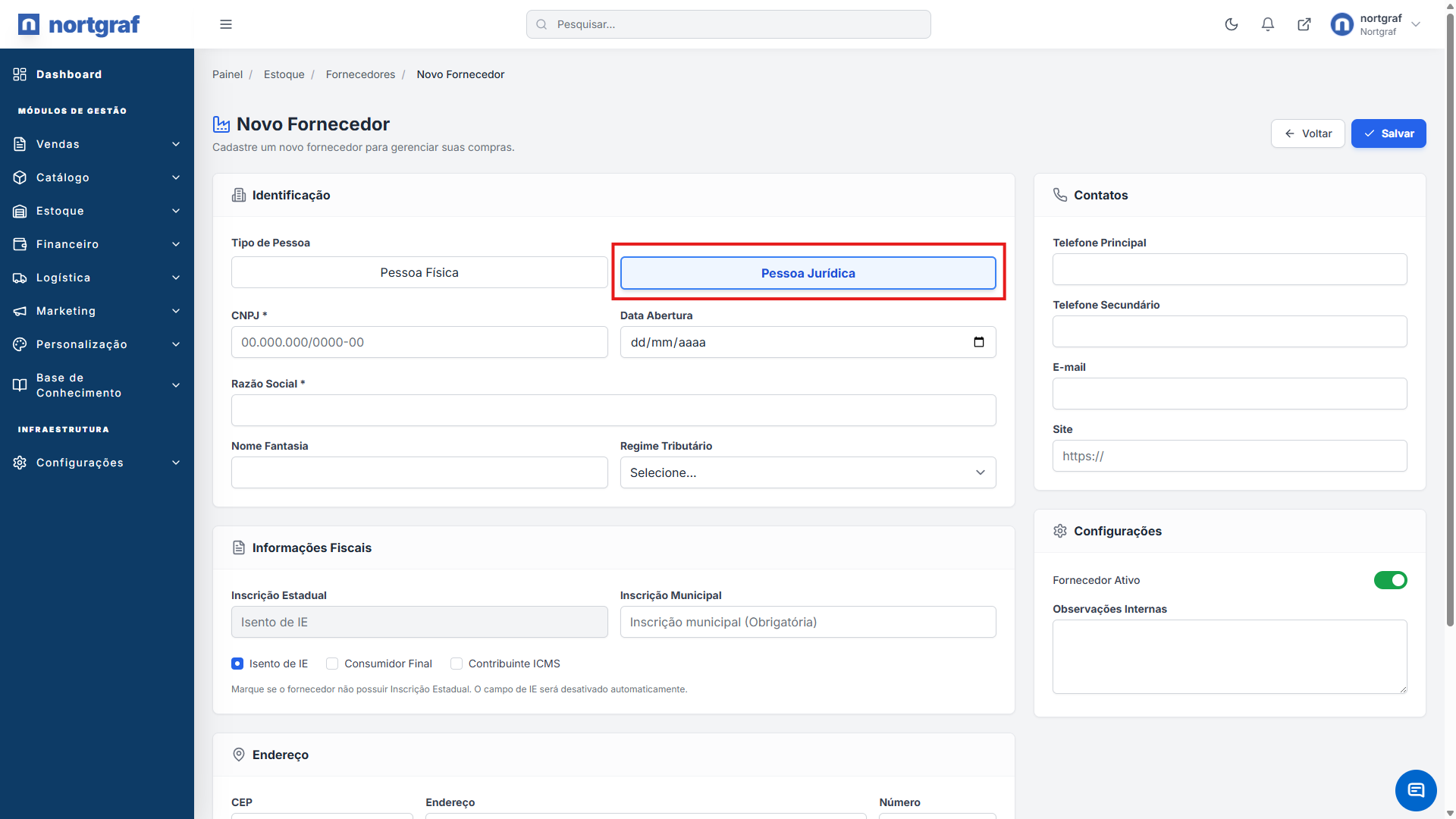
- Tipo de Pessoa (F/J): Alternar entre Física e Jurídica adapta os campos e máscaras (CPF/CNPJ). Escolha corretamente para evitar erros de validação ao salvar.
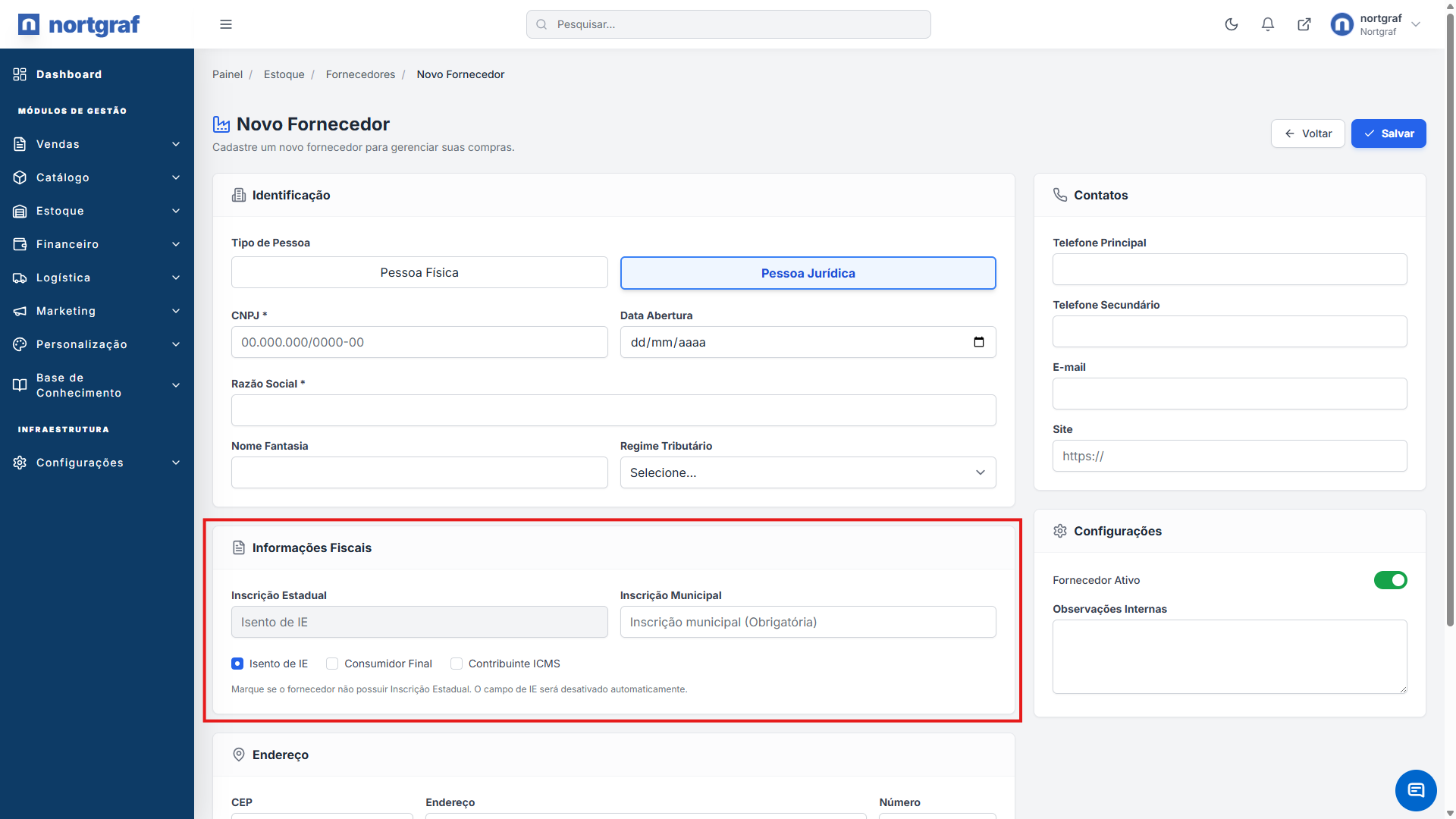
- Campos Fiscais (PJ): Para Pessoa Jurídica, opções como Isento ou Contribuinte ICMS ativam ou desativam a exigência da Inscrição Estadual.
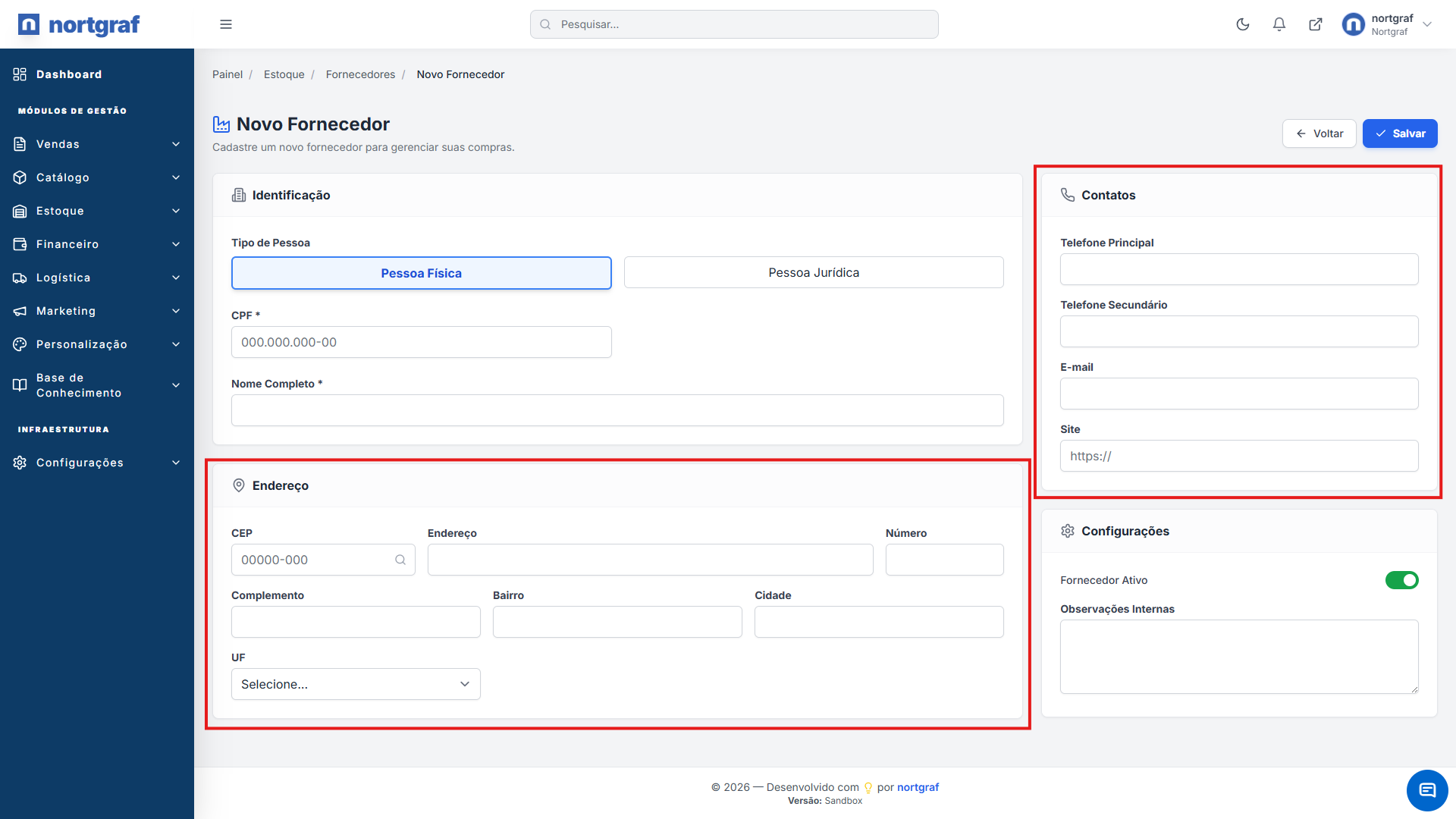
- Endereço Automático: Ao informar um CEP válido, o sistema consulta e preenche logradouro, bairro e cidade. Sempre confirme os dados retornados.
- Exclusão Segura: O sistema solicita confirmação antes de excluir. Verifique se o fornecedor não tem vínculos importantes antes de remover.
2 - Passo a Passo Resumido
- Acesso e Busca: Abra Estoque → Fornecedores. Use os filtros avançados (nome, cidade, status) para localizar registros existentes.
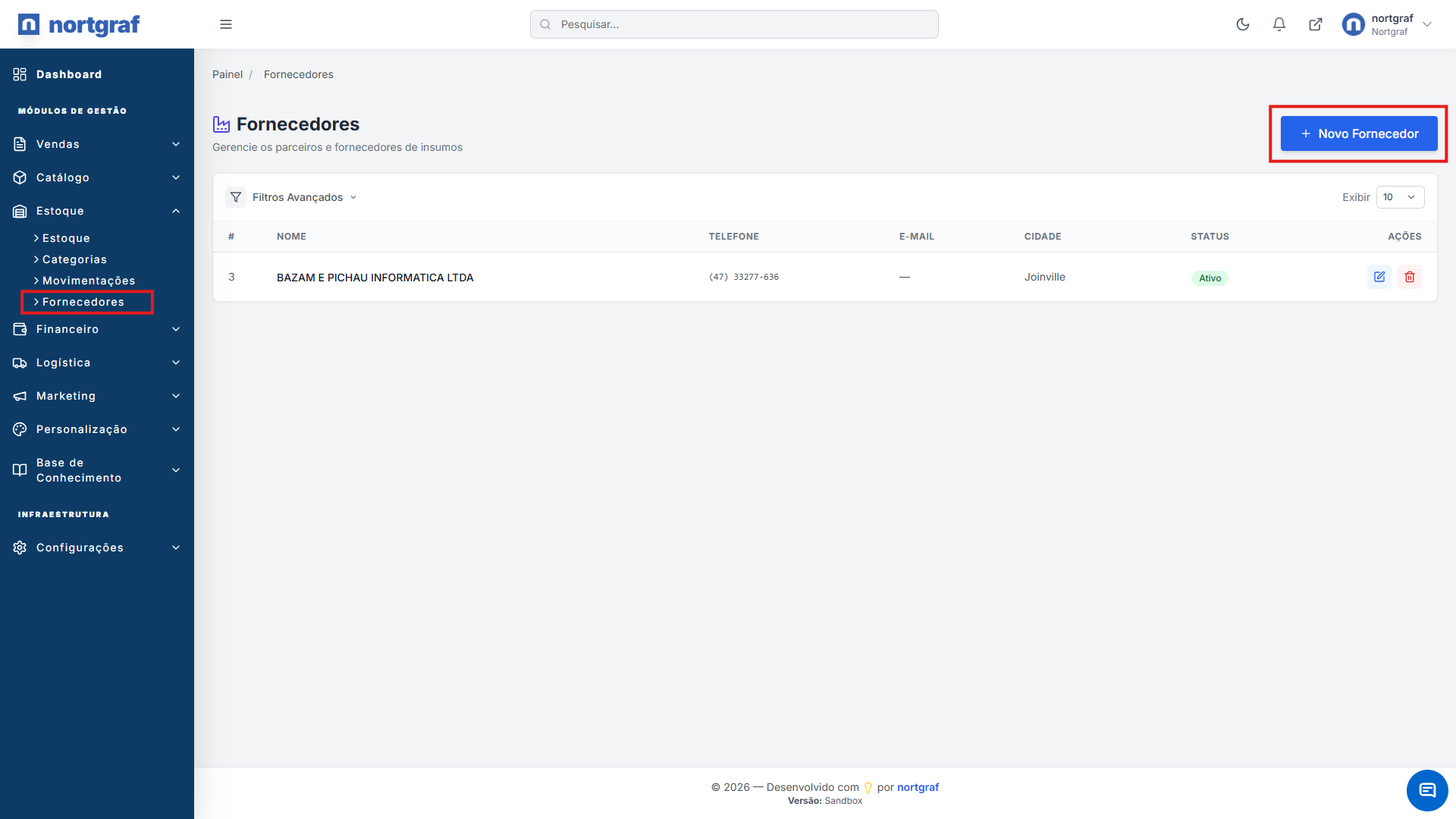 2. Novo Cadastro: Clique em “Novo Fornecedor”. Selecione o Tipo de Pessoa e preencha os dados de identificação principais.
 3. Fiscal (se PJ): Revise o bloco “Informações Fiscais”. Selecione o status correto (ex: Contribuinte ICMS) para liberar os campos adequados.
 4. Endereço e Contato: Informe o CEP e ajuste número/complemento. Adicione telefones e e-mail na coluna lateral.
 5. Finalização: Marque o status como Ativo e salve usando o botão no topo do formulário.
3 Blocos do Formulário
- Identificação Define se é Pessoa Física (CPF) ou Jurídica (CNPJ) e armazena os nomes principais (Razão Social / Nome Completo).
- Informações Fiscais (PJ) Controla Inscrição Estadual e status tributário. Afeta diretamente a emissão de notas fiscais.
- Endereço CEP, Logradouro, Bairro, Cidade e UF. O CEP funciona como gatilho para preenchimento automático.
- Configurações e Contatos Toggle de status (Ativo/Inativo), campo de observações internas e dados de contato (E-mail/Telefone).
4 Dúvidas Frequentes e Dicas
Posso editar CPF/CNPJ depois?
Sim, a interface permite edição. Porém, tenha cuidado: alterar documentos fiscais de fornecedores com histórico de movimentação pode gerar inconsistências em relatórios passados.
Excluir ou Desativar?
Se o fornecedor já tem histórico de compras ou produtos vinculados, prefira Desativar (desmarcar o campo Ativo). A exclusão remove o registro permanentemente.
Última atualização: Jan/2026.